> For the complete documentation index, see [llms.txt](https://help.rvops.com/central-de-ajuda-rvops-crm/llms.txt). Markdown versions of documentation pages are available by appending `.md` to page URLs; this page is available as [Markdown](https://help.rvops.com/central-de-ajuda-rvops-crm/comunicacao/canais-de-atendimento/whatsapp.md).
# WhatsApp
Aprenda aqui como funciona o WhatsApp integrado via API e como utiliza-lo na Rvops CRM!
O WhatsApp é um dos recursos mais importantes para conversacional no Brasil, e na Rvops voce tem o WhatsApp 100% integrado no CRM para impulsionar as suas vendas e atendimento.
**A Rvops usa a API Oficial do WhatsApp, voce sabe como funciona?** Coso não, não tem problema! Temos uma sessão exclusiva falando sobre o assunto:
{% content-ref url="/pages/zXjn1KujM4KLszjiR1a7" %}
[WhatsApp API](/central-de-ajuda-rvops-crm/whatsapp-api/whatsapp-api.md)
{% endcontent-ref %}
### Como ativar números de WhatsApp?
Para ativar o número de WhatsApp na Rvops, o usuário responsável precisa:
* Ter o número em mãos para recebimento do código enviado pelo Facebook
* Ter acesso do tipo **"controle total"** no Facebook Business que será ativo
Caso todos os pontos acimas sejam atendidos basta seguir os passos abaixo:
### Como conectar o WhatsApp na Rvops?
Acesse: **Configurações -> Comunicações -> Canais de atendimento**
Ao clicar em **Criar canal** basta selecionar o WhatsApp para iniciar a configuração do seu número na Meta. Na janela aberta é necessário realizar o login no facebook e selecionar a conta business do facebook que irá conectar.
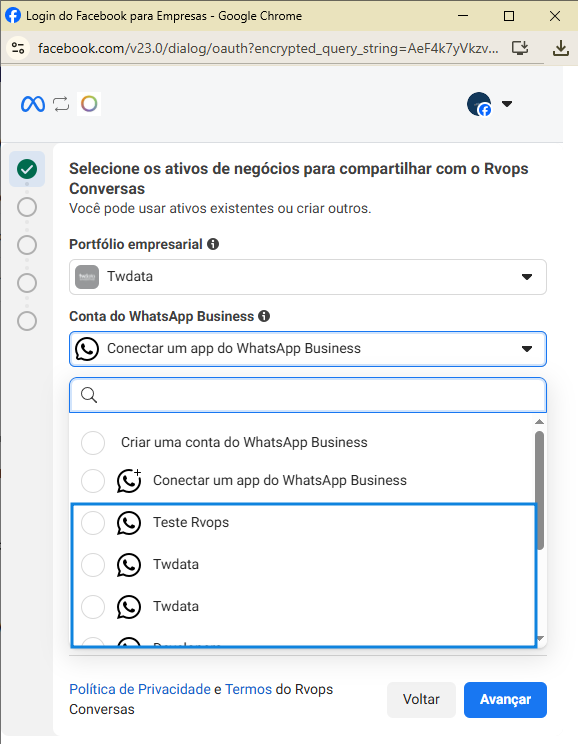
Selecione para criar uma nova conta do WhatsApp Business, migrar um número ja existente no Meta ou conectar um app do WhatsApp Business
* [**Criar uma nova conta do WhatsApp Business**](#criar-uma-nova-conta-do-whatsapp-business)**:** Use esta opção quando você vai **ativar um número do zero** (sem configuração anterior na API) e quer que ele funcione **somente via API** na Rvops.
* [**Conectar um app do WhatsApp Business (COEX):**](#conectar-um-app-do-whatsapp-business-coex) Use esta opção quando o número já está no **WhatsApp Business App (celular)** e você quer usar **o mesmo número no app e na Rvops ao mesmo tempo** (coexistência).
* **Migrar um número já existente:** Use esta opção quando o número **já foi/é usado na WhatsApp API** (em outro provedor ou outra conta Meta) e você precisa **transferir** esse número para conectar na Rvops
### **Criar uma nova conta do WhatsApp Business:**
#### Etapa 1
Configure o seu perfil do WhatsApp Business **caso esteja criando uma conta do zero**:
* **Nome da conta:** Apenas para exibição no Facebook, não aparece aos contatos
* **Nome de exibição:** Nome que ficará visível no número para os contatos. [Acesse aqui as diretrizes do WhatsApp para que seu nome seja aprovado!](https://www.facebook.com/business/help/757569725593362)
* **Categoria:** Categorize sua empresa no WhatsApp
#### Etapa 2
No próximo passo voce pode escolher duas opções:
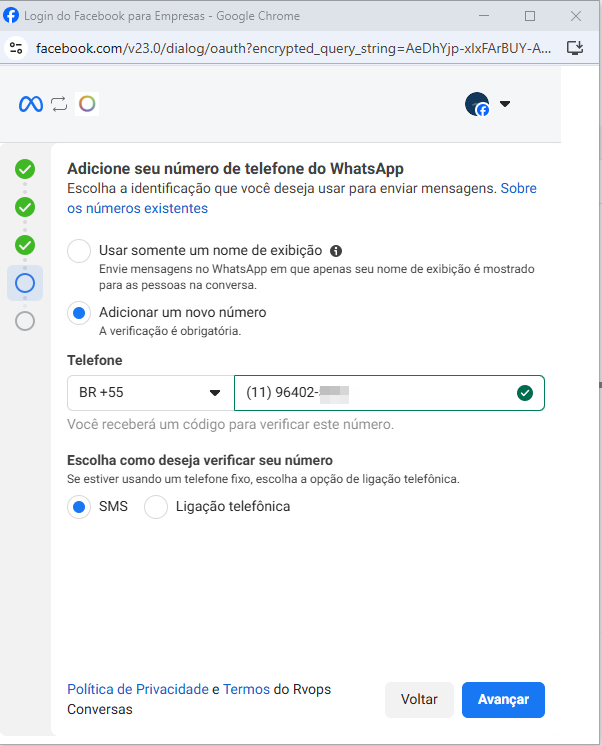
* **Usar somente nome de exibição:** Número aleatório gerado na Meta onde aparecerá somente o nome de exibição definido no passo anterior.
* **Adicionar novo número:** Número próprio para uso no WhatsApp (Pode ser móvel ou fixo).
* Ao selecionar o próprio número, defina se o código será enviado via sms ou ligação telefônica - este passo é essencial para ativação do seu número.
#### Etapa 3
Com o número verificado, agora **basta conectar o método de pagamento para cobrança dos seus disparos ativos!**
Não consegue cadastrar neste momento? Não tem problema, [basta acessar a configuração de pagamento do número na sua conta do Facebook Business!](https://www.facebook.com/business/help/488291839463771)
### **Conectar um app do WhatsApp Business (COEX)**
#### Etapa 1
Selecione a opção **Conectar um app do WhatsApp Business** no popup da Meta
#### Etapa 2
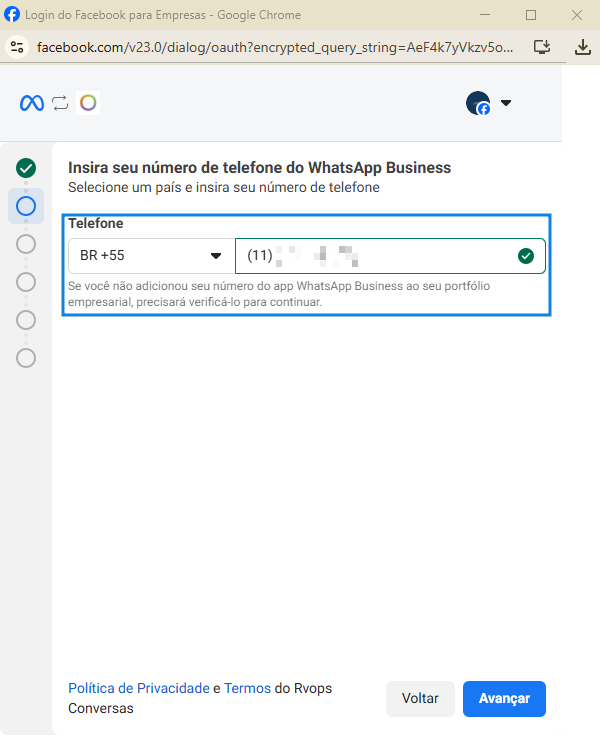
Insira o número do WhatsApp Business que deseja espelhar para a Rvops.
{% hint style="warning" %}
**Importante:** Para usar a coexistência, é obrigatório que a conta atual no WhatsApp seja Business. Contas convencionais sem ser empresariais não serão aceitas.
{% endhint %}
#### Etapa 3
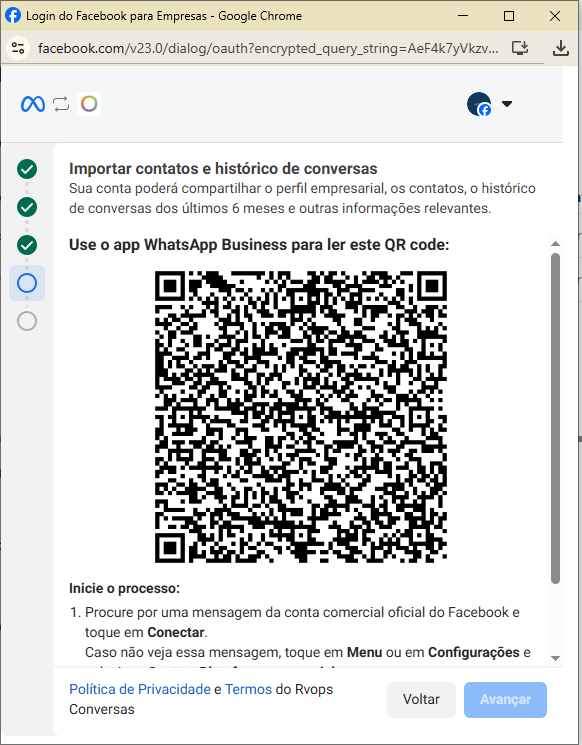
Ao prosseguir com o número, voce receberá no WhatsApp **uma mensagem do facebook solicitando a conexão**, aperte "**Connect**" na mensagem recebida e siga os passos para conexão do WhatsApp via QR Code.
Inicie o processo:
1. Procure por uma mensagem da conta comercial oficial do Facebook e toque em **Conectar**.\
Caso não veja essa mensagem, toque em **Menu** ou em **Configurações** e selecione **Conta** e **Plataforma comercial**.
2. Escolha se você quer compartilhar seu histórico de conversas
3. Copie o código de acesso desta tela e use-o quando solicitado.
{% hint style="info" %}
**Tem dúvidas de como funciona a Coexistencia?** Acesse nossa área exclusiva na central para saber mais!
{% endhint %}
### **Migrar um número já existente**
#### Etapa 1
:exclamation: Antes de iniciar o processo de migração de um número já conectado na API do WhatsApp, é necessário desativar a autenticação de dois fatores do número.
**Como desabilitar a autenticação de dois fatores?** Se seu número esteja em outro provedor conversacional, solicite ao provedor a desativação. Caso não tenha este suporte, siga as orientações abaixo:
1. Acesse o **Meta Business Suite** (business.facebook.com).
2. Vá para **Configurações do Negócio** > **Contas** > **Contas do WhatsApp**.
3. Selecione sua conta e clique em **WhatsApp Manager**.
4. No menu esquerdo, clique em **Phone Numbers** (Números de telefone).
5. Clique no ícone de **Configurações** (engrenagem) ao lado do número desejado.
6. Selecione **Two-step verification** (Verificação em duas etapas).
7. Clique em **Turn off two-step verification** (Desativar).
8. *Nota:* Um e-mail de confirmação será enviado para o administrador da conta.
#### Etapa 2
Seleciona a conta de WhatsApp no Facebook que esta hospedando o número que deseja migrar.
#### Etapa 3
Selecione a opção **"Usar um número do WhatsApp novo ou existente", e depois na listagem o número qual deseja migrar**
Pronto! Agora clique em **"Avançar"** até finalizar o processo.
***
### Como acompanhar o Status do Número?
Também na área de Canais de atendimento, é possivel ver no painel de WhatsApp todos os números ativos e informações como:
* **Nome de exibição do número**
* **Declined**: Nome não aprovado
* **Aproved**: Nome aprovado e exibido aos contatos
* **Setor de atendimento:** O Setor defini qual setor irá realizar disparos por este número.
* **Qualidade do Número:** [Saiba mais sobre qualidade na área de WhatsApp da central](broken://pages/qYcst3BcDHVo7wgrzs2v).
* **Disparos hoje:** Quantos disparos realizados pelo número no dia.
* **Limite disparo diário:** O limite que o número pode realizar disparos diarios - este limite é liberado pela própria Meta. [Saiba mais sobre!](https://developers.facebook.com/docs/whatsapp/messaging-limits?locale=pt_BR)
### Como conectar o Chatbot no WhatsApp?
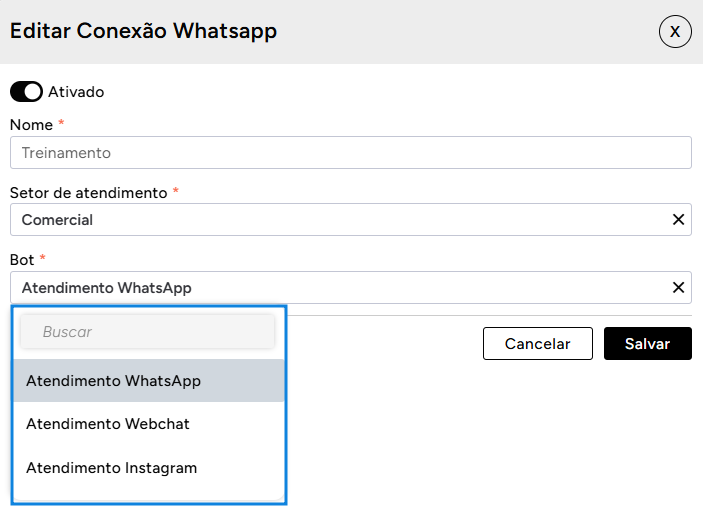
Para conectar o [chatbot criado anteriormente](/central-de-ajuda-rvops-crm/chatbot/conheca-o-builder-da-rvops.md) no seu canal de WhatsApp, basta clicar em ''**editar**'' e escolher o bot que deseja alocar no número.