> For the complete documentation index, see [llms.txt](https://help.rvops.com/central-de-ajuda-rvops-crm/llms.txt). Markdown versions of documentation pages are available by appending `.md` to page URLs; this page is available as [Markdown](https://help.rvops.com/central-de-ajuda-rvops-crm/comunicacao/iniciando-conversas-ativas.md).
# Iniciando conversas ativas
Na Rvops CRM, há duas formas principais de iniciar uma conversa com um contato usando o WhatsApp API:
### Envio Massivo por Fluxo de Trabalho
Ideal para campanhas de marketing, notificações em massa ou atualizações importantes, o envio massivo possibilita:
* **Alcance de vários contatos simultaneamente.**
* **Automação de envios** usando gatilhos e condições previamente configuradas.
* **Programação de mensagens** para um momento específico, garantindo maior eficiência e escalabilidade.
Para saber mais, acesse a [**área de fluxos de automação**](broken://pages/yikSHF4ixsJJQb28fdm5) no CRM, onde você configura as regras e seleciona os templates aprovados para o disparo.
### Envio Individual
Perfeito para comunicações personalizadas, follow-ups e interações únicas com cada contato. Nesse formato, você:
* Seleciona um **contato, negócio ou empresa** da base.
* Inicia uma conversa ativa, utilizando um **template pré-aprovado** (do tipo “contact”) quando já estiver fora da janela de 24 horas ou em um primeiro conta
### Como iniciar conversas individuais?
Para iniciar uma conversa ativa com um contato, é necessário enviar um template, do tipo contact, pré-cadastrado e aprovado.
#### Etapa 1
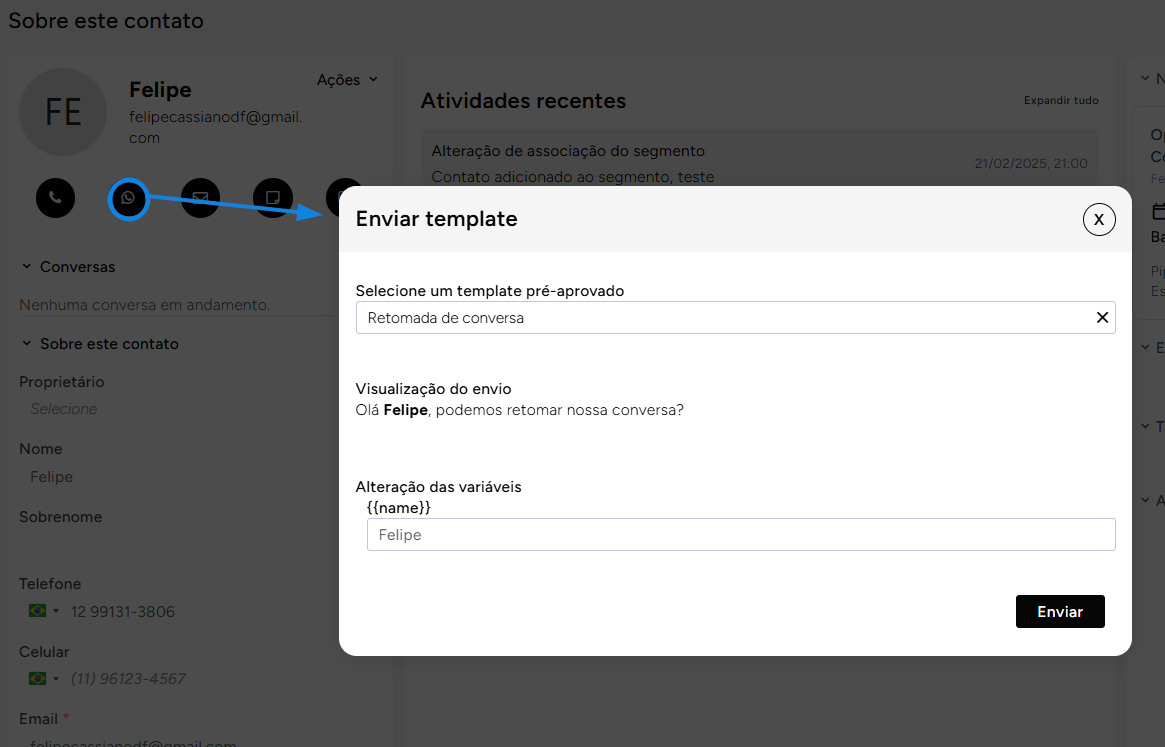
Basta abrir o **contato, negócio ou empresa** no qual deseja enviar a mensagem e nas ações embaixo do nome clicar no ícone de WhatsApp.
#### Etapa 2
No pop-up de envio é necessário escolher um template, os aprovados já estarão disponíveis na listagem. Caso este template tenha variáveis, **basta edita-las ou preenche-las, caso necessário, e realizar o envio.**
#### Etapa 3
A mensagem enviado será automaticamente registrada nas atividades recentes do contato e qualquer erro de envio poderá também ser visualizado no registro.
{% hint style="warning" %}
### Importante!
Para que o envio da mensagem **fique salvo na linha do tempo do négocio ou empresa** que o contato está atrelado, **o envio deve ser realizado diretamente por um destes objetos.**
{% endhint %}