> For the complete documentation index, see [llms.txt](https://help.rvops.com/central-de-ajuda-rvops-crm/llms.txt). Markdown versions of documentation pages are available by appending `.md` to page URLs; this page is available as [Markdown](https://help.rvops.com/central-de-ajuda-rvops-crm/conta-e-configuracao/configuracao-de-pipelines/regras-de-etapa-e-pipeline.md).
# Regras de Etapa e Pipeline
**Sabia que é possivel criar regras de acordo com a mudança de cada etapa (Fase) e também regras gerais das pipelines?** Personalizando ainda mais a experiência do seu time. Aprenda todas as possibilidades abaixo!
### Regras de Pipeline
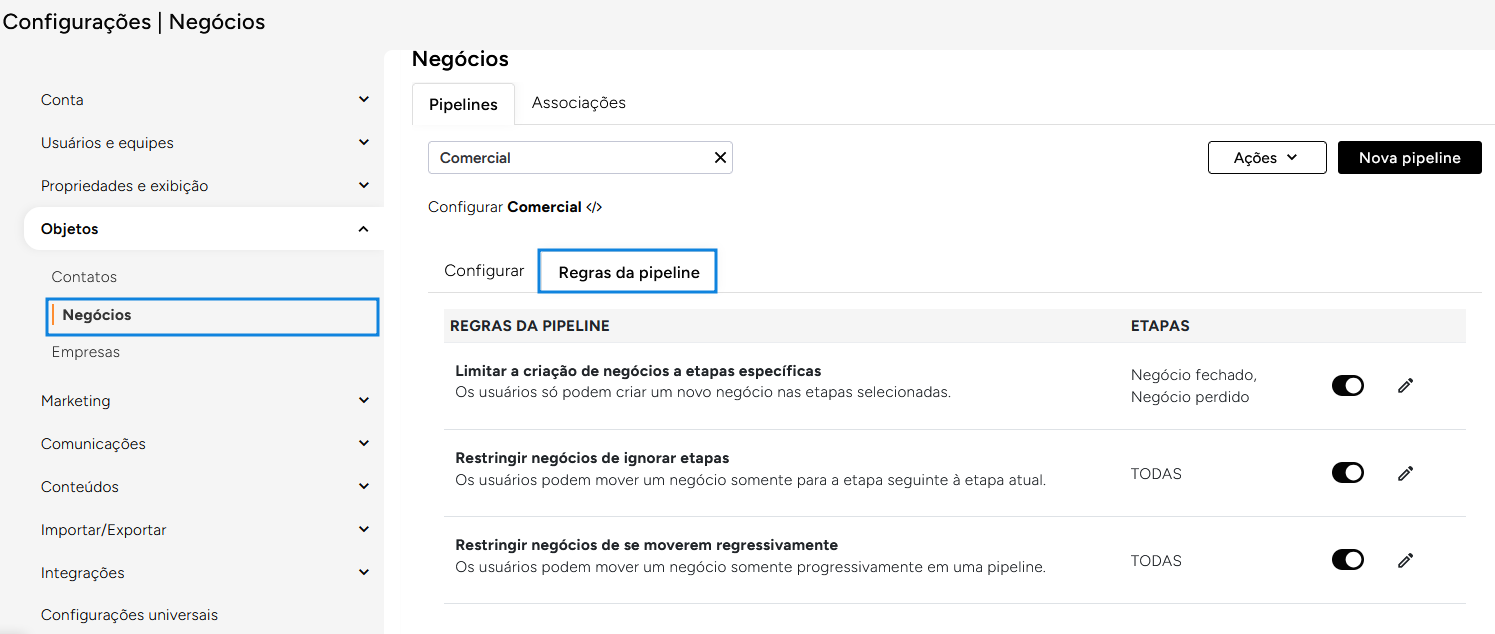
As regras de pipeline controlam **como os negócios podem ser criados e movimentados entre as etapas**. Com elas, você evita erros como negócios criados direto em “Ganho” ou cards pulando etapas importantes do funil.
No CRM, você pode configurar três regras:
* **Limitar a criação de negócios a etapas específicas**
* **Restringir negócios de ignorar etapas**
* **Restringir negócios de se moverem regressivamente**
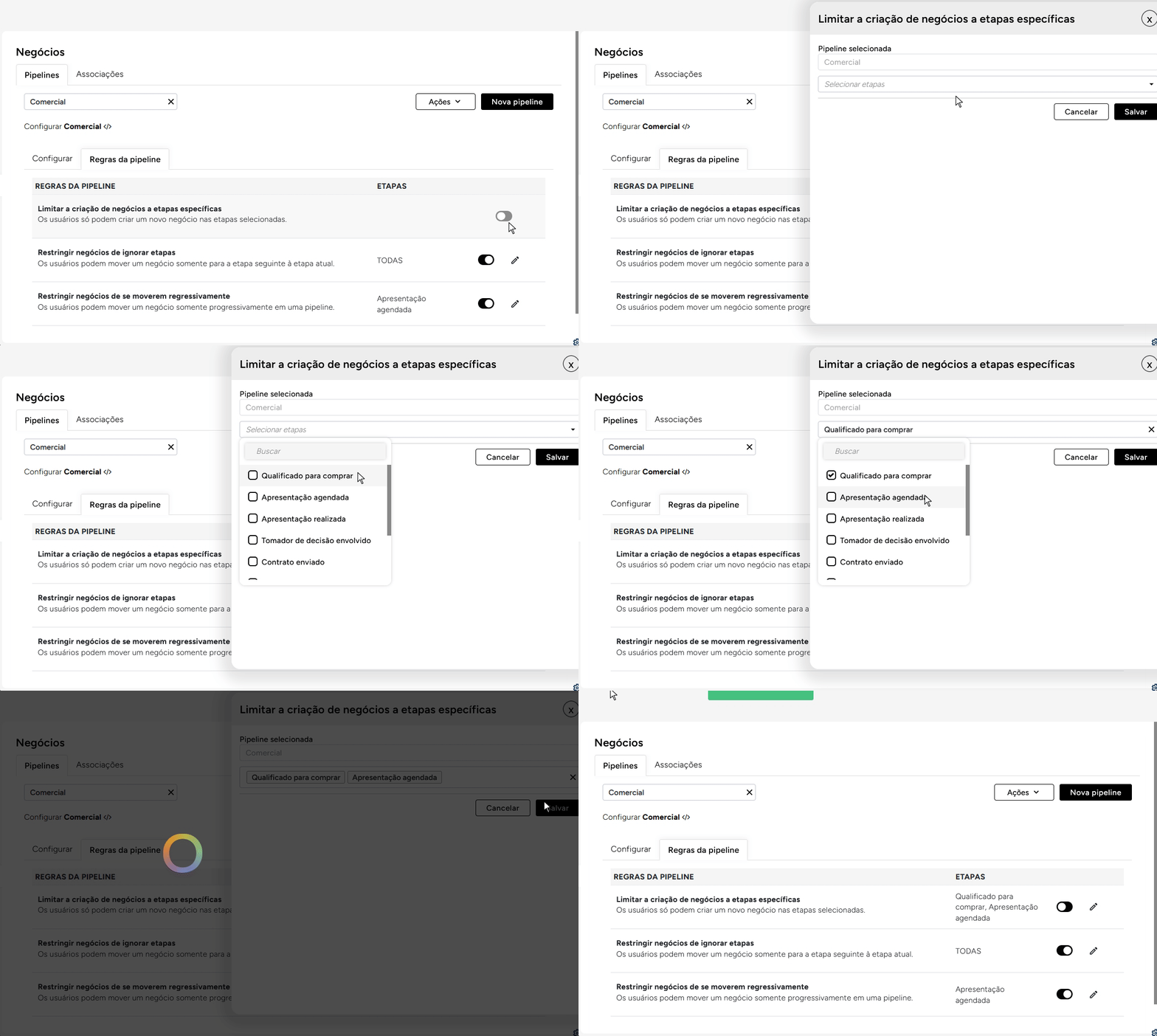
#### Limitar a criação de negócios a etapas específicas
**O que faz**\
Define **em quais etapas os usuários podem criar novos negócios**.\
Se a etapa não estiver selecionada, o usuário não conseguirá criar um negócio diretamente nela.
**Exemplo de uso**
* Permitir criação apenas nas etapas “Qualificado pra comprar” e “Apresentação agendada”
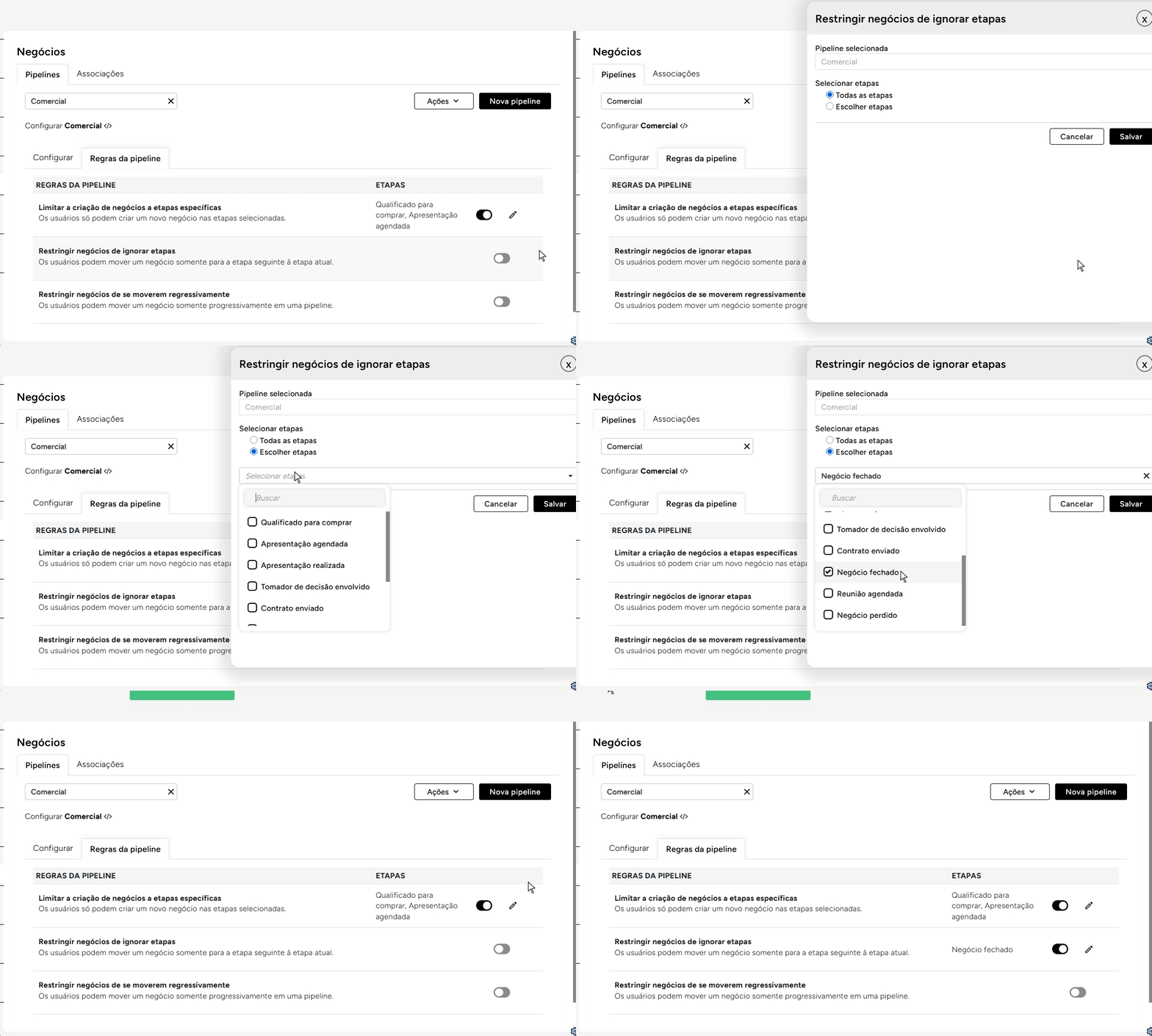
#### Restringir negócios de ignorar etapas (avanço)
**O que faz**\
Quando essa opção está ativa, os usuários **só podem mover o negócio para a etapa imediatamente seguinte** no pipeline.
Opcionalmente, você pode escolher **etapas específicas como exceções**, para as quais será permitido pular etapas intermediárias.
**Exemplo de uso**
* Exceção configurada: marcar a etapa “Negócio ganho” como exceção permite mover um negócio de qualquer etapa diretamente para “Negócio ganho”, sem passar por todas as anteriores.
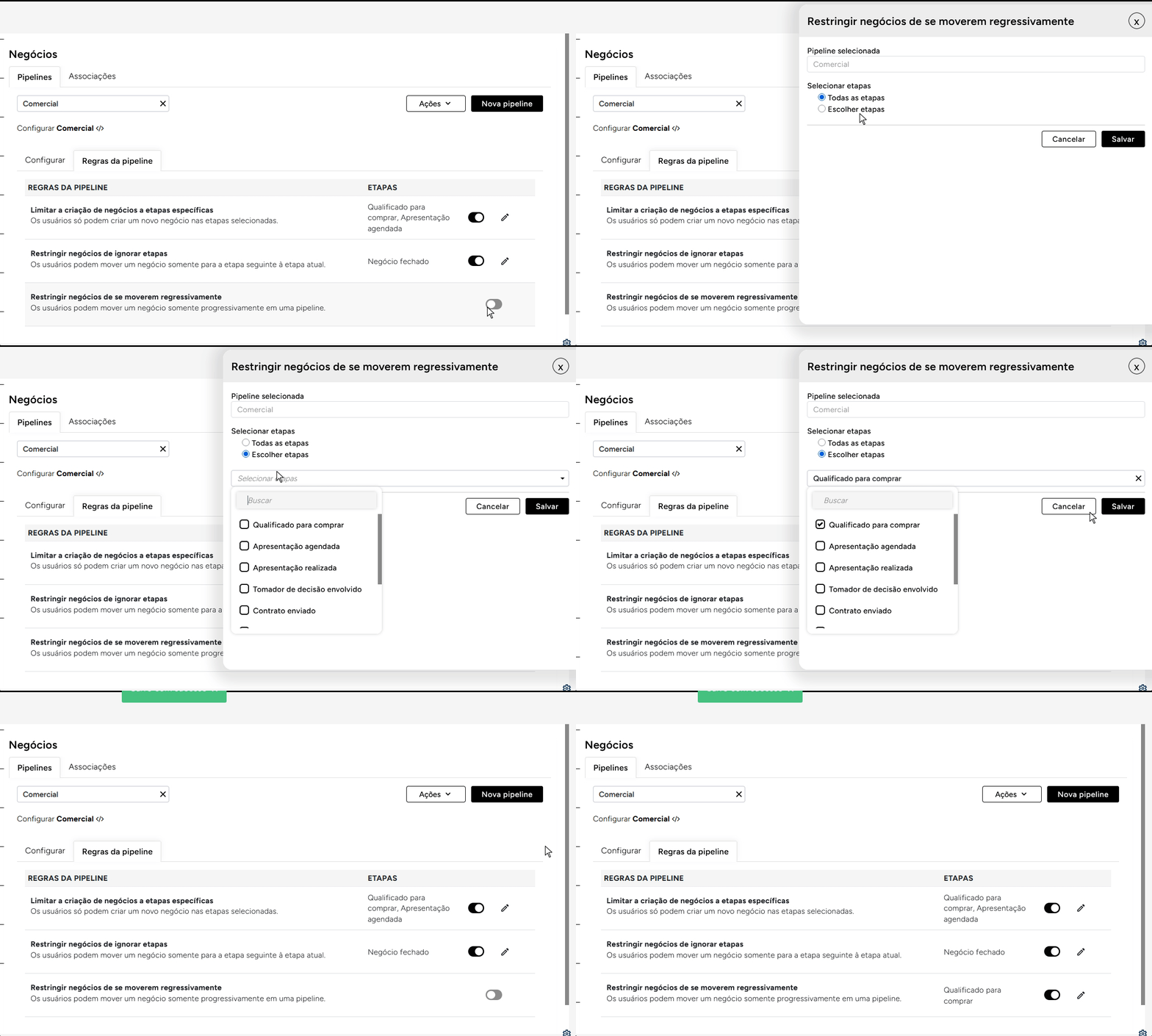
#### Restringir negócios de se moverem regressivamente (retroceder)
**O que faz**\
Quando essa opção está ativa, os usuários **não podem mover o negócio para etapas anteriores**, apenas para frente no pipeline.
Assim como na regra anterior, você pode marcar **etapas específicas como exceções**, permitindo que negócios retornem para essas etapas.
**Exemplo de uso**
* Exceção configurada: se você marcar “Qualificação” como exceção, será permitido mover negócios de qualquer etapa de volta para “Qualificação”.
### Regras de Etapas
#### Preenchimento de propriedades
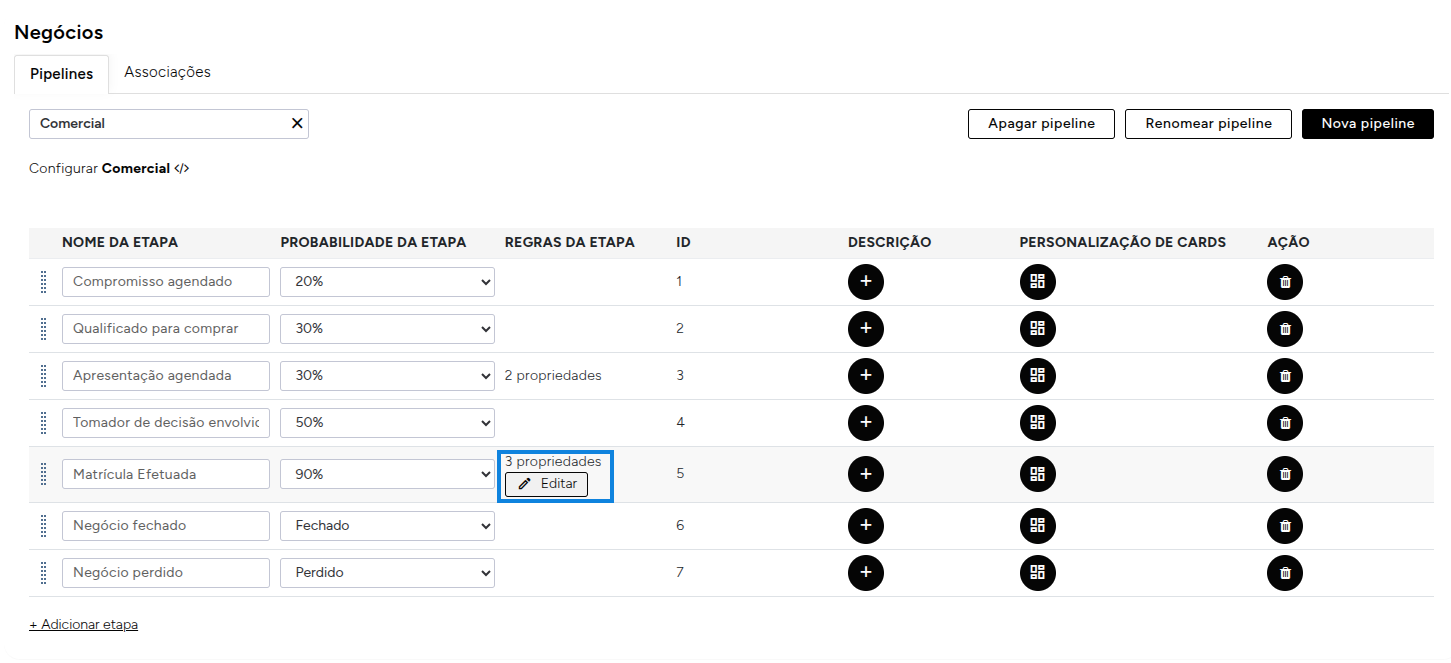
Selecione o estágio (etapa) que deseja inserir as propriedades para atualização e aperte em "**Editar propriedades**".
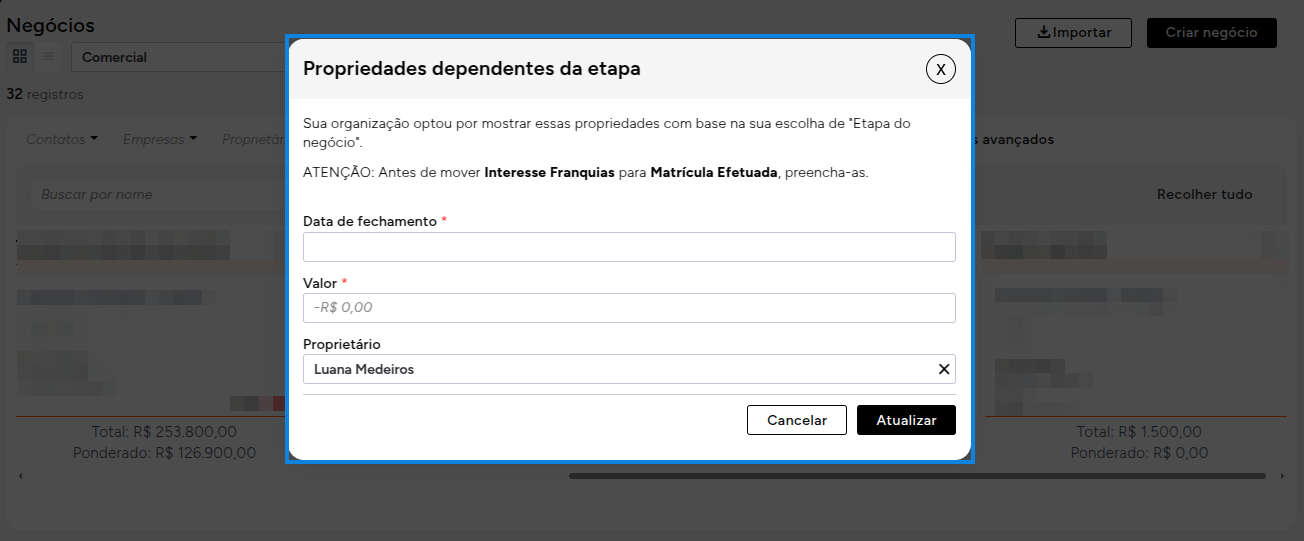
Na próxima tela, selecione no checkbox, quais propriedades deseja para serem exibidas na mudança do estágio escolhido, perceba que ao selecionar, elas passam a aparecer na lateral direita, sendo possível, alterar a ordem de como elas serão exibidas, exclui-las, ou selecionar se será obrigatório preenchê-las para mudar de fase, ou não.
{% hint style="info" %}
**Aqui podemos ver um exemplo de como essas propriedades se apresentam, na mudança de etapa:**
{% endhint %}
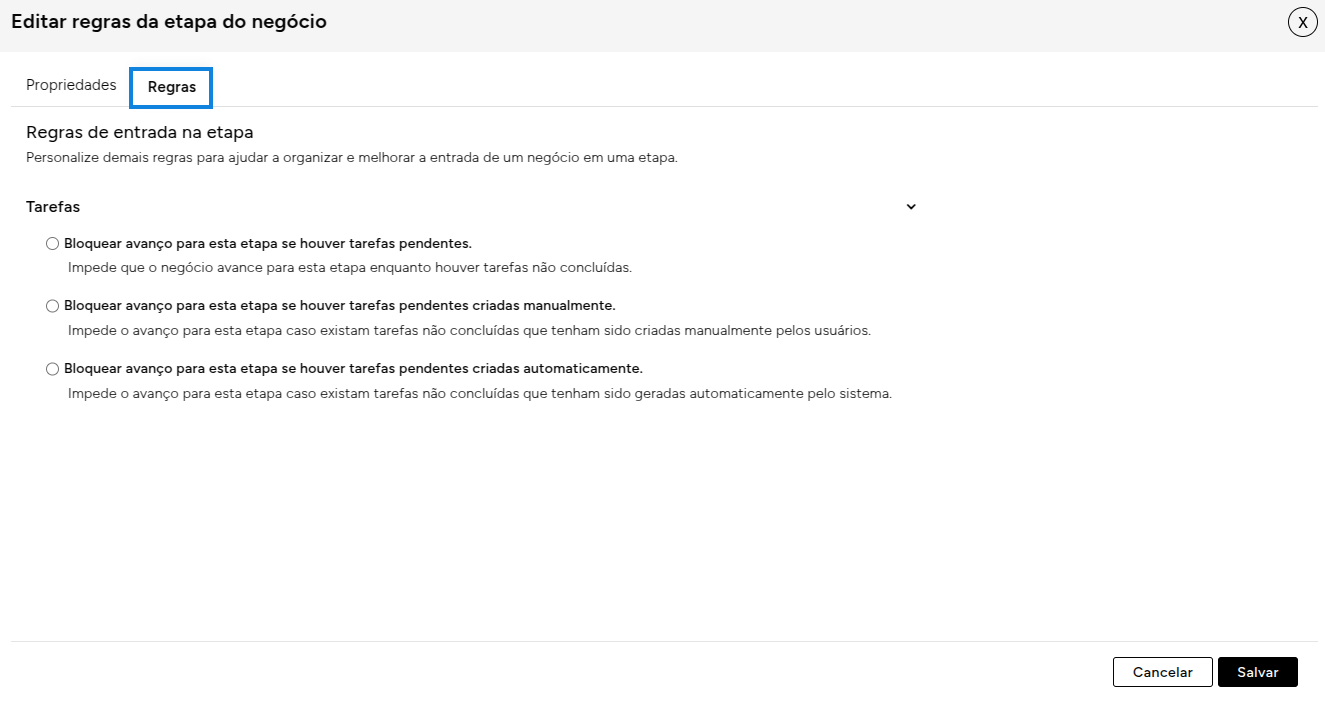
#### Regras de tarefas
Na aba de "**Regras**" é possível validar outros tipos de regras e obrigatoriedades que podem ser aplicadas na mudança entre as etapas do funil, como por exemplo, relacionado a tarefas: