> For the complete documentation index, see [llms.txt](https://help.rvops.com/central-de-ajuda-rvops-crm/llms.txt). Markdown versions of documentation pages are available by appending `.md` to page URLs; this page is available as [Markdown](https://help.rvops.com/central-de-ajuda-rvops-crm/conta-e-configuracao/importacao.md).
# Importação
Aprenda aqui como realizar a importação dos objetos de Contato, Empresa e Negócio.
#### Etapa 1
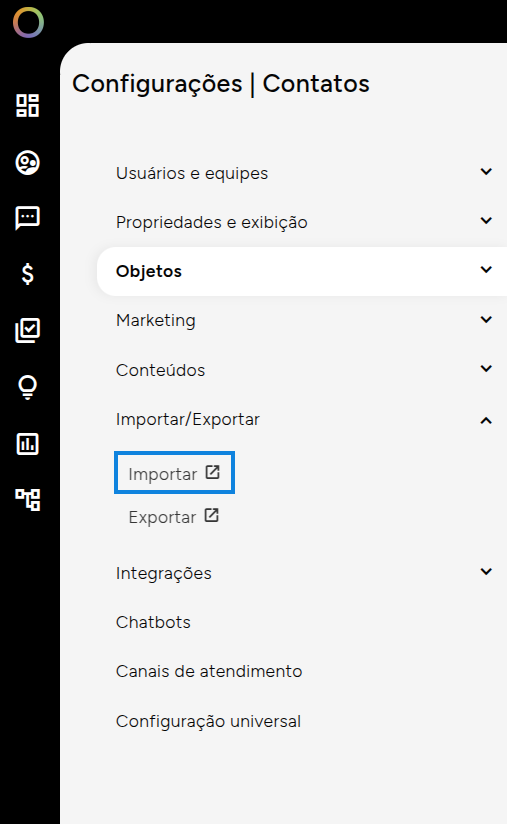
Na aba de configurações é possível encontrar uma área exclusiva de Importação e Exportação:
#### Etapa 2
Selecione o objeto que deseja realizar a importação -> Próximo
Carregue o seu arquivo em formato **CSV separado por virgulas,** e a partir disso escolha de qual forma deseja importar estes objetos: Apenas criar novos objetos, apenas atualizar objetos já existentes na base ou ambas as opções.
{% hint style="danger" %}
### Importante!
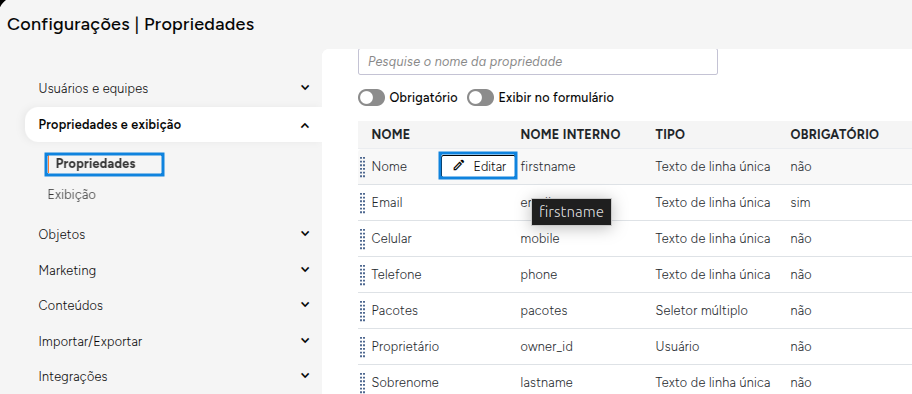
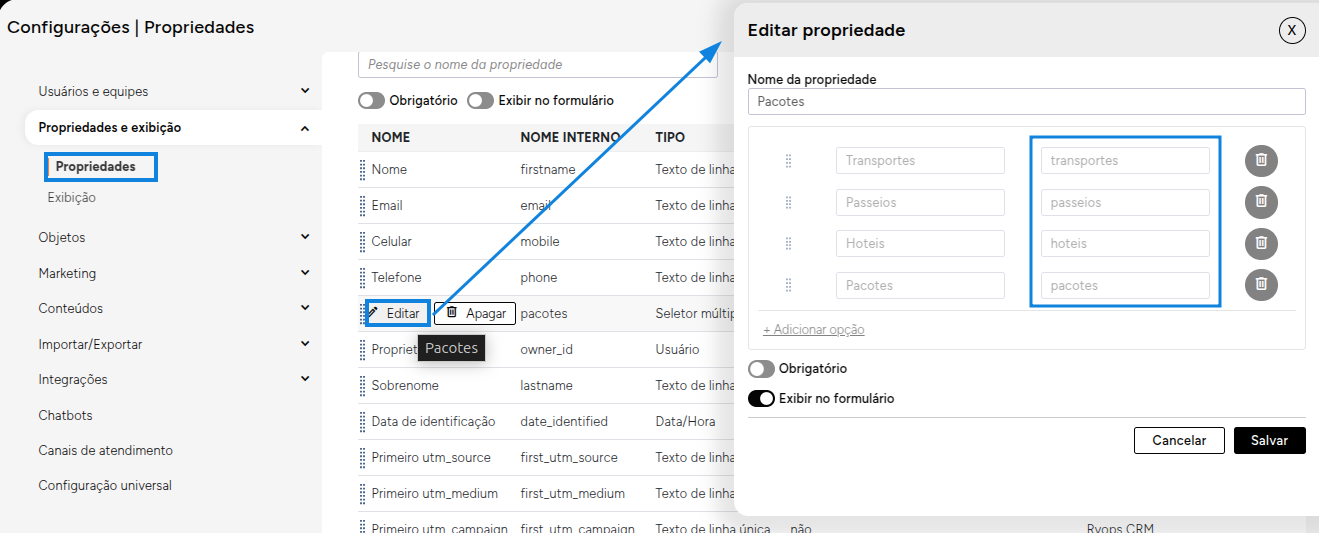
Ao importar informações para propriedades de **Seletor** ou **Seletor Múltiplo** é necessário informar o **nome interno** das opções para que estas propriedades sejam devidamente preenchidas. Os nomes internos podem ser acessados em **Configurações** > **Propriedades > Editar**
{% endhint %}
#### Etapa 3
Configure as propriedades obrigatórias e não obrigatórias presentes em seu arquivo de Importação.
As propriedades obrigatórias tanto para criação como para atualização serão exibidas logo acima. Elas estão ligadas as configurações de obrigatoriedade e identificador único presentes nas configurações gerais da conta: [Propriedades](/central-de-ajuda-rvops-crm/conta-e-configuracao/propriedades.md)
#### Etapa 4
Associe todos as colunas do seu arquivo com as propriedades na qual deseja salvar aquele valor. E caso, alguma coluna você não deseja importar, basta desmarca-la no chec-box ao lado esquerdo
#### Etapa 5
Configure os últimos detalhes antes de iniciar o processo de importação:
* Caso seu arquivo tenha campos de data, escolha o formato das datas do arquivo
* Configurar um proprietário caso seja necessário.
* Nome para importação para ter como referencia na listagem.
* Escolher se é necessário criar um segmento estático com estes contatos importados, então nesse caso, além de importar para a base de contatos, será criado um segmento estático separado, ou seja, não podendo ser alterado.
### Listagem de importações
Na listagem de importações, é possível verificar o status da importação, se os contatos foram inseridos corretamente na base ou com erros. Os erros também podem ser exportados para verificação.
Além disso, é possível visualizar a data de criação e quem criou essa importação, assim como iniciar uma nova importação a partir da mesma tela.