> For the complete documentation index, see [llms.txt](https://help.rvops.com/central-de-ajuda-rvops-crm/llms.txt). Markdown versions of documentation pages are available by appending `.md` to page URLs; this page is available as [Markdown](https://help.rvops.com/central-de-ajuda-rvops-crm/crm/negocios/funil-visao-e-gestao.md).
# Funil: visão e gestão
Maximize a eficiência do seu pipeline com filtros e visualizações personalizadas
### Filtros
* **Etapas do negócio** — filtra por estágio no funil.
* **Contatos associados** / **Empresa associada** — mostra negócios ligados a contatos ou empresas específicas.
* **Proprietário** — agrupa negócios pelo responsável.
* **Data de fechamento** / **Data de criação** — priorize por prazo ou analise o crescimento do funil.
* **Filtros avançados** — combine pipeline, estágio e propriedades personalizadas do negócio.
`[PRINT: barra de filtros no topo do Kanban]`
### Listagem de negócios
A **listagem de negócios** é a visualização geral de todas as oportunidades em andamento. Ela permite acompanhar de forma rápida o status de cada negócio e realizar ações de forma centralizada.
### Agrupamento de filtros personalizados
Para otimizar sua rotina e evitar o trabalho repetitivo de filtrar os mesmos dados todos os dias, é possível fazer a criação de **Visualizações Personalizadas**. Com elas, você organiza negócios em **abas específicas**, utilizando **combinações de filtros básicos e avançados.**
#### Etapa 1 - Criando uma nova aba de visualização
Para começar a organizar seus negócios em grupos:
* Clique no ícone de **"+"** ao lado da aba **"Todos os negócios"**.
* No campo **"Nome da visualização"**, digite o nome que deseja (ex: Leads SDR, Leads Qualificados, Equipe X).
#### Etapa 2 - Aplicando Filtros
Com a sua nova aba selecionada, você pode definir quais negócios devem aparecer nela utilizando os **filtros básicos e avançados.**
{% hint style="info" %}
A visualização fica salva tanto no **Kanban**, quanto na **visualização por listagem.**
{% endhint %}
#### Etapa 3 - Salvando sua Visualização
**Atenção:** O sistema não salva alterações de filtros automaticamente para evitar que você perca sua configuração original por engano.
Toda vez que você adicionar ou alterar um filtro em uma aba personalizada, siga o passo abaixo de **atualizar visualização.**
### Editar colunas da listagem
Você pode **personalizar a exibição** das informações na lista de negócios, escolhendo quais campos devem aparecer e definindo a ordem das colunas.
Para isso, basta clicar em **“Editar Colunas”** e ajustar de acordo com suas preferências.
### Como exportar negócios?
Exportar negociações é bem intuitivo e simples na Rvops, basta apertar o **botão na lateral superior direita**, e baixar o arquivo com as informações.
Lembrando que você pode aplicar todos os filtros necessários para **exportar somente listagem Negócios específicos**.
## Kanban de Negócios
A **visualização Kanban** organiza as oportunidades em colunas que representam os estágios do funil de vendas. Você pode:
* **Arrastar e soltar** negócios entre os estágios para atualizar rapidamente seu status.
* **Limitar o trabalho em andamento**, acompanhando quantos negócios estão em cada etapa.
* **Maximizar a eficiência**, tornando claras as prioridades e tarefas de cada estágio.
{% hint style="warning" %}
Lembrando que é possível personalizar todas as informações visíveis nos cards de negociação dentro do Kanban. Lembre como clicando no link de [**Personalização dos Funil no Kanba**n](/central-de-ajuda-rvops-crm/conta-e-configuracao/configuracao-de-pipelines/personalizacao-do-kanban.md).
{% endhint %}
### Visualização de Tarefas no Kanban
No **Kanban**, as tarefas associadas a cada negócio ficam visíveis em cada card, proporcionando uma visão rápida e prática do que precisa ser feito.
Ao clicar na sinalização de tarefas dentro de cada card, você abre uma visão geral e pode gerenciar todas as tarefas relacionadas diretamente no funil.
### Ações rápidas (Quick actions)
Ao passar o mouse sobre um card no Kanban, aparecem ícones de **ação rápida** — sem precisar abrir o negócio.
**Você escolhe quais ícones ficam visíveis.** No Kanban, abra **Configurar ações rápidas** e Marque quais ações devem aparecer no card:
* **Visualizar**
* **Criar tarefa**
* **Enviar e-mail para contatos**
* **Ligar para contatos**
* **Criar anotação**
* **Enviar WhatsApp**
Se quiser que a mesma configuração valha para as demais pipelines da conta, marque **Aplicar para todas as pipelines** antes de salvar.
### Tempo que um Negócio está na etapa
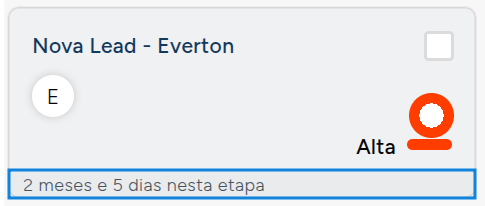
No Kanban, você pode verificar há quanto tempo cada **card de negócio** permanece em um estágio específico.
Essa informação ajuda a identificar negociações que estão paradas há muito tempo, permitindo priorizar ações e agilizar o fluxo de trabalho.