> For the complete documentation index, see [llms.txt](https://help.rvops.com/central-de-ajuda-rvops-crm/llms.txt). Markdown versions of documentation pages are available by appending `.md` to page URLs; this page is available as [Markdown](https://help.rvops.com/central-de-ajuda-rvops-crm/marketing/meta-pixel.md).
# Meta Pixel
Aprenda a otimizar suas campanhas com a Rvops!
O **Pixel da Meta** é um trecho de rastreamento usado para medir conversões, criar públicos e otimizar campanhas no Facebook e Instagram. Ao conectá‑lo ao **Rvops,** você centraliza as métricas de aquisição com seus dados de relacionamento (contatos, negócios e automações), permitindo:
* Mensurar o impacto real das campanhas (do clique à conversão no CRM).
* Criar públicos personalizados e lookalike com base em eventos enviados pelo CRM.
> **Por que conectar no CRM?** O CRM conhece o contexto do relacionamento (etapas do funil, origem, MQL/SQL, oportunidades, etc.). Ao enviar eventos qualificados, o algoritmo de anúncios aprende com **sinais de qualidade**, e não apenas cliques.
### Pré‑requisitos
Antes de conectar, confirme:
1. Você possui **acesso à Página** do Facebook vinculada à sua marca **e** à **Conta de Anúncios** onde o Pixel está cadastrado (perfis com permissão de **Administrador** são recomendados).
2. O Pixel já foi **criado** no **Gerenciador de Eventos** da Meta.
3. Você está logado na Meta com o perfil correto no navegador.
> Dica: se sua empresa usa **Business Manager** (Meta Business Suite), garanta que o **Pixel**, a **Página** e a **Conta de Anúncios** estejam atribuídos ao **mesmo Business** e que seu usuário tenha as permissões.
### Conectar um Pixel existente à Rvops
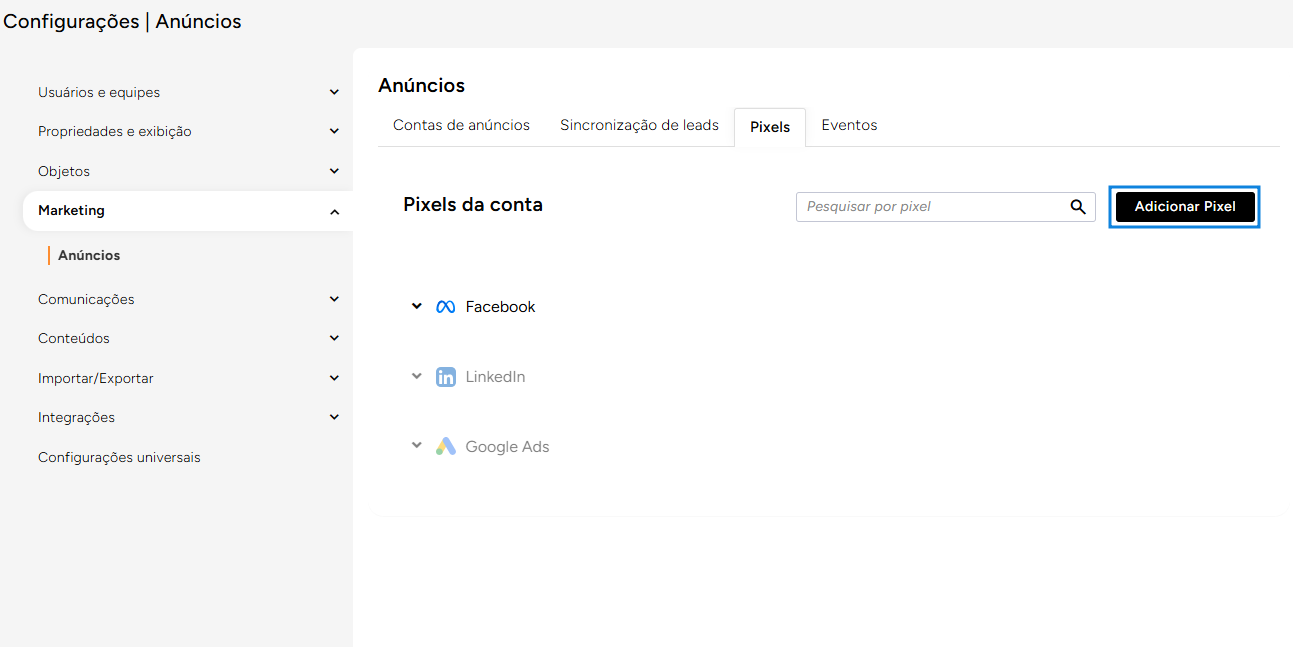
**Etapa 1**
Acesse **Configurações → Anúncios → Pixel** e clique em **Adicionar Pixel**.
**Etapa 2**
No pop‑up, será solicitado selecionar o **usuário/perfil da Meta** (o que possui acesso à Página e à Conta de Anúncios) e Após a autenticação, a Rvops exibirá a **listagem de Pixels** disponíveis para conexão.
Selecione o **Pixel desejado** e confirme em **Conectar**.
**Etapa 3**
Pronto! O Pixel ficará com o **status Conectado**. Você verá informações como **ID do Pixel**, **nome e status**
> Observação: a conexão não altera seu site automaticamente. O envio de eventos ocorre a partir das ações do CRM (por exemplo, criação de lead, mudança de etapa, conclusão de compra), conforme configuração explicada nos próximos tópicos.
{% content-ref url="/pages/0rD89LJ6rLudtTZY6Dop" %}
[Eventos Meta](/central-de-ajuda-rvops-crm/marketing/meta-pixel/eventos-meta.md)
{% endcontent-ref %}