# Fluxos - Ações

As ações no fluxo de automação executam tarefas automáticas internas ou externas. Assim que uma ação é concluída, o sistema segue para a próxima conectada no fluxo.&#x20;

Conheça aqui mais sobre cada uma das ações do fluxo!&#x20;

### Ajustar  pontos do contato&#x20;

Esta ação permite colocar e retirar pontos dos contatos na base. Essa pontuação se refere ao lead score - aprenda mais sobre essa funcionalidade aqui!&#x20;

<figure><img src="/files/anLs5mHMfeTSUyWwihhq" alt="" width="422"><figcaption><p>Exemplo em fluxo baseado em Contatos</p></figcaption></figure>

{% hint style="info" %}
Quando o fluxo for do tipo negócio é possivel escolher a associação do contato que terá os pontos ajustados: Último contato associado, primeiro, todos ou contatos com [rótulos de associação](/central-de-ajuda-rvops-crm/conta-e-configuracao/rotulos.md) específicos.&#x20;
{% endhint %}

### Alterar etapa do negócio&#x20;

Alterar a etapa de uma negociação especifica. A movimentação pode ocorrer dentro do mesmo funil ou até mesmo para outro funil diferente do atual.&#x20;

<figure><img src="/files/wTDAQaXCKcJmAhPONYB7" alt="" width="425"><figcaption><p>Exemplo em fluxo baseado em Contatos</p></figcaption></figure>

{% hint style="info" %}
Quando o fluxo for do tipo contato é possivel escolher a associação do negócio que terá os pontos ajustados: Último contato associado, primeiro, todos ou contatos com [rótulos de associação](/central-de-ajuda-rvops-crm/conta-e-configuracao/rotulos.md) específicos.&#x20;
{% endhint %}

### Alterar etiquetas: Contatos ou Negócios

Nestas ações é possivel adicionar ou remover etiquetas do contato original do fluxo ou associado ao objeto principal.&#x20;

<figure><img src="/files/rHONUXbaQiW2fs4jkZNG" alt="" width="425"><figcaption><p>Exemplo de etiquetas de negócio em fluxo de Contatos</p></figcaption></figure>

### Atraso

Adicione atrasos no fluxo para programar ações ou criar cadencias baseado em espaçamento de tempos específicos. É possivel configurar os atrasos de três formas diferentes:&#x20;

<figure><img src="/files/6ISHkibc1dhkC2DTZZuD" alt="" width="424"><figcaption><p>Exemplo de atraso</p></figcaption></figure>

* **Data de calendário:** Escolha uma data e horário especifico fixada no calendário
* **Definir quantidade de tempo:** Defina uma quantidade de tempo em minutos, horas ou dias. Além disso defina os dias da semana no qual o delay configurado deve rodar ou até mesmo a janela de horário. **Exemplo:**

<figure><img src="/files/XDL66b8NzugzCNMzhPYu" alt="" width="422"><figcaption></figcaption></figure>

* **Propriedade de data do objeto:** Use uma propriedade de data para que o objeto tenha um delay personalizado com base nas informações de registro. **Exemplo:** Envie o lembrete de reunião com base em uma propriedade ''data da reunião''

<figure><img src="/files/NxTbbOPkVGhKLykdV9El" alt="" width="425"><figcaption></figcaption></figure>

{% hint style="info" %}
No atraso com base em uma propriedade você pode personalizar ainda mais escolhendo se será **no dia, antes ou depois da data daquela propriedade.**&#x20;
{% endhint %}

### Clonar registro

Clone uma negociação de um funil para outro, ou até mesmo dentro do mesmo funil. É possivel escolher tudo que queira clonar como contatos, empresas, tarefas, produtos, etc.&#x20;

Além disso, escolher mais propriedades que pode incluir ou alterar valores da negociação original clicando em **sobrescrever valor da propriedade**.

<figure><img src="/files/eWy17KcIS9UUrp1idpPq" alt="" width="427"><figcaption></figcaption></figure>

{% hint style="warning" %}
**Importante:** Não esqueça de clicar em sobrescrever valor de propriedades para colocar para qual etapa e pipeline você quer clonar esta negociação. E claro, qualquer outra propriedade que queira modificar. &#x20;
{% endhint %}

<figure><img src="/files/DrXcjnBP5IT3t6qmhjpz" alt="" width="563"><figcaption></figcaption></figure>

<figure><img src="/files/vbsmTESZaDnhPKWrq1BM" alt="" width="390"><figcaption></figcaption></figure>

### Copiar valor da propriedade&#x20;

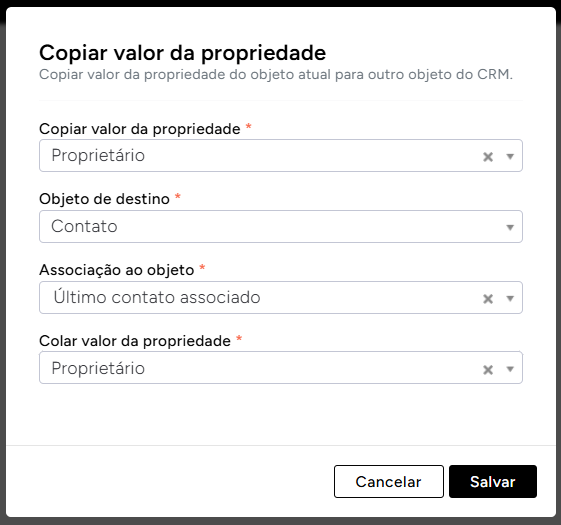
Nesta ação é possível copiar o valor de uma propriedade para outra. A copia pode ser feita do mesmo objeto (ex: propriedade de contato **para** propriedade de contato), mas também de objetos distintos (ex: propriedade de contato **para** propriedade de negócio).

<figure><img src="/files/LPI7vvffshYwlt8VmS77" alt="" width="421"><figcaption><p> em fluxo de negócio copiando para contato. </p></figcaption></figure>

{% hint style="warning" %}
**Importante:** As propriedades devem ser do mesmo tipo para que seja possivel copia-las, por exemplo: propriedade de select -> para propriedade de select.

**Obs**: Ao copiar de propriedade de select para outra de select é preciso que os valores de rótulo sejam iguais.
{% endhint %}

### Criar registro

Essa ação permite que você automatize a criação de um novo objeto (como Contato, Negócio ou Empresa). Basicamente, quando o fluxo chega nessa etapa, o sistema cria um registro automaticamente com os dados que você definir, sem precisar que alguém faça isso manualmente.

<figure><img src="/files/QVTY41Wu4g9YChRWUHd2" alt="" width="348"><figcaption></figcaption></figure>

* **Tipo de registro a criar:** Selecione o tipo de registro que deseja criar (Contato, Negócio, Empresa) de acordo com a opção selecionada você terá alguns campos a serem preenchidos;
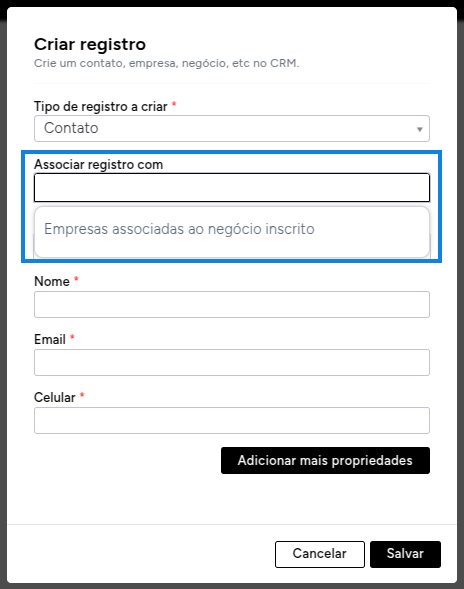
* **Associar registro com**: Permite que você associe o novo registro a outro já existente no CRM;

<figure><img src="/files/nchBBNqm37iCvboboIrD" alt="" width="348"><figcaption></figcaption></figure>

* **Associar ao rótulo:** adicione automaticamente um rótulo (tag) ao registro criado, ajudando na categorização e segmentação.

<figure><img src="/files/K0OOlVzr1AZTVqSkbKUY" alt="" width="347"><figcaption></figcaption></figure>

* **Nome:** Defina o nome principal do registro que está sendo criado;

<figure><img src="/files/xJBy1dx2yLtfLOvAS7N4" alt="" width="563"><figcaption></figcaption></figure>

{% hint style="info" %}
Você pode selecionar **propriedades existentes para preencher esse campo**, o tipo de propriedade disponivel depende do [tipo de fluxo](/central-de-ajuda-rvops-crm/fluxos-de-automacao/fluxos-de-automacao.md#tipos-de-fluxo-de-automacao) que voce escolheu.&#x20;
{% endhint %}

* **Adicionar mais propriedades:** Essa opção permite que você insira campos adicionais a serem preenchidos com base nas propriedades existentes no CRM;

<figure><img src="/files/1oyOPgqM36LBxtS9sVZa" alt="" width="512"><figcaption><p>Fluxo baseado em negócio</p></figcaption></figure>

* **Adicionar produtos:** Quando o tipo de registro selecionado for **Negócio**, é possível também adicionar produtos ao negócio criado;

<figure><img src="/files/4t4mNI2cLDaKge26kwCd" alt="" width="347"><figcaption></figcaption></figure>

* **Atualizar valor do negócio com base nos produtos associados:** Ao ativar essa opção, o valor total do negócio será atualizado automaticamente conforme os produtos adicionados;
* **Associar produtos do negócio inscrito:** Essa opção fica disponível em **fluxos baseados em negócios**, ela vincula os produtos selecionados diretamente ao registro de negócio, facilitando o controle de quais itens estão sendo negociados.

<figure><img src="/files/c531x9r8eKrM8sRR4JC6" alt="" width="347"><figcaption></figcaption></figure>

### Criar tarefa

A ação **“Criar Tarefa”** permite que seja gerada uma tarefa para um usuário ou equipe específica, garantindo que atividades importantes não sejam esquecidas e que o fluxo de atendimento siga corretamente.

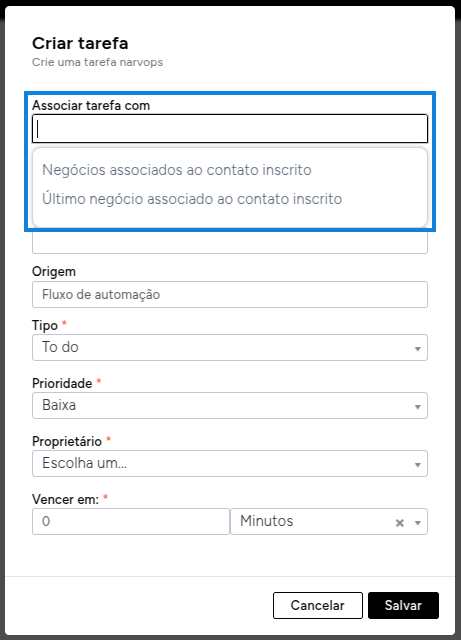
* **Associar tarefa com:** Permite vincular a tarefa a um registro específico, como por exemplo contatos associados ao negócio ou negócios associados a um contato.

<figure><img src="/files/npP38ySe3QcAXZHj0Z8N" alt="" width="346"><figcaption></figcaption></figure>

* **Nome:** Título ou assunto da tarefa. Deve ser curto e descritivo para facilitar a identificação rápida.
* **Descrição:** Detalhes adicionais sobre a tarefa, incluindo instruções ou informações importantes que o responsável precisa saber.
* **Origem:** Indica de onde a tarefa se originou (por exemplo, fluxo de automação, integração externa ou ação manual).

<figure><img src="/files/8SwKBXpfT4J9WJu6xudD" alt="" width="347"><figcaption></figcaption></figure>

* **Tipo:** Classifique a tarefa com To do, Ligação, E-mail ou Whatsapp.
* **Prioridade:** Defina o nível de importância da tarefa (baixa, média ou alta)
* **Proprietário:** Escolha o responsável pela execução da tarefa.&#x20;

<figure><img src="/files/IigyDh1TYrFsyyWVqbyA" alt="" width="346"><figcaption></figcaption></figure>

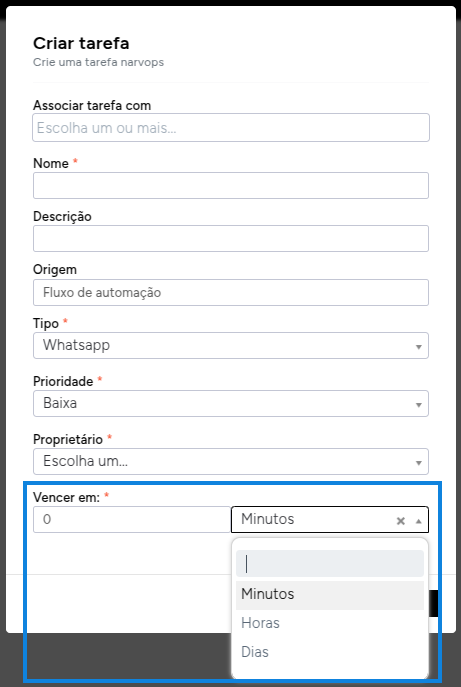
* **Vencer em:** Estabeleça o prazo da tarefa, definindo um tempo sendo ele em minutos, horas ou dias.

<figure><img src="/files/HouazXQPDWw6WHfDfddn" alt="" width="346"><figcaption></figcaption></figure>

### Definir valor da propriedade do objeto

Essa ação permite atualizar ou preencher automaticamente uma propriedade específica de um objeto no CRM (como **Contato**, **Empresa** ou **Negócio**) durante o fluxo de automação.

<figure><img src="/files/T1eTxPWdfWW3gXEtAfln" alt="" width="347"><figcaption><p>Fluxo baseado em negocio</p></figcaption></figure>

* **Objeto:** Escolha em qual tipo de registro será feita a atualização (Contato, Empresa, Negócio)
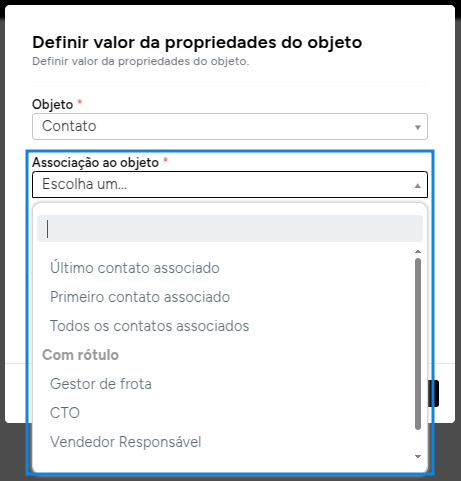
* **Associação ao objeto:** Essa opção está disponível apenas em fluxos baseados em negócios e permite definir se a atualização será feita no negócio em si ou em um objeto associado, como o Contato ou Empresa relacionada.

<figure><img src="/files/io9L08aJ5mwTpeCgHX2x" alt="" width="346"><figcaption><p>Fluxo baseado em negócio</p></figcaption></figure>

* **Propriedade do objeto:** Aqui você seleciona qual propriedade será atualizada (exemplo:  nome, telefone, e-mail, descrição do negocio, etc.).

<figure><img src="/files/lp4HItU8tVJFLm5jKYdc" alt="" width="346"><figcaption></figcaption></figure>

{% hint style="info" %}
Ao selecionar a propriedade que deseja, o terceiro campo será para preencher a mesma seja com um valor de select ou de linha única.&#x20;
{% endhint %}

<figure><img src="/files/utrtsTIdyBAxlyDm3OIe" alt="" width="346"><figcaption></figcaption></figure>

### Enviar e-mail

Essa ação pode ser usada tanto em **fluxos baseados em contatos** quanto em **fluxos baseados em negócios**, ajudando a nutrir leads, confirmar informações ou enviar comunicações importantes.

* **Associação ao objeto&#x20;*****(disponível apenas em fluxos baseados em negócios):*** Define com qual objeto o e-mail estará relacionado.

<figure><img src="/files/iRs45ygVWB3XXKqUyCfq" alt="" width="344"><figcaption><p>Fluxo baseado em negócio</p></figcaption></figure>

{% hint style="success" %}
**Exemplo:** você pode associar o e-mail diretamente ao **contato principal** do negócio, ao **proprietário** ou a outro registro vinculado. Isso garante que a mensagem seja enviada à pessoa certa dentro do contexto do negócio
{% endhint %}

* **Tipo de e-mail:** Aqui você escolhe o formato da mensagem que será disparada:

**Marketing:** usado para comunicações promocionais, campanhas e conteúdos que não são estritamente obrigatórios.

**Transacional:** usado para mensagens essenciais, diretamente ligadas a uma ação ou transação do contato/cliente.

<figure><img src="/files/RftICpY7fxpqJUjx7AZL" alt="" width="344"><figcaption><p>Fluxobaseado em contato</p></figcaption></figure>

* **E-mail a enviar:** Após escolher o tipo, você seleciona **qual e-mail específico será disparado,** com isso basta selecionar o modelo desejado na lista de modelos disponíveis.

<figure><img src="/files/jIq8YzQJvYGHzBUaeiHA" alt="" width="344"><figcaption><p>Fluxo baseado em negócio</p></figcaption></figure>

{% hint style="info" %}
É possivel ver uma prévia do seu e-mail antes de envia-lo, ao clicar em "Prever E-mail" um pop up irá aparecer.
{% endhint %}

<figure><img src="/files/7zZpknaGdfWAXUcdr5xD" alt="" width="344"><figcaption><p>Fluxo baseado em Contato</p></figcaption></figure>

### Enviar notificação interna por e-mail

Essa ação muito útil para garantir que sua equipe seja notificada automaticamente em determinadas etapas do fluxo. Diferente da ação “Enviar e-mail” (que se comunica com leads/contatos), essa aqui é voltada para **alertar usuários internos do CRM.**

* **Enviar e-mail para usuário*****:*** Permite selecionar manualmente quais usuários do CRM receberão a notificação.

<figure><img src="/files/Nss0eg9Z0qgvX47ZSLud" alt="" width="344"><figcaption><p>Fluxo baseado em Contato</p></figcaption></figure>

* **Enviar e-mail para o proprietário do negócio&#x20;*****(apenas em fluxos baseados em negócio):*** Notifica automaticamente o usuário atribuído como responsável (proprietário) daquele negócio no CRM.
* **Enviar e-mail para o proprietário do contato*****:*** Envia a notificação para o usuário que está definido como responsável pelo contato associado.

<figure><img src="/files/1l7BA4g1AyMpFcW4v9KJ" alt="" width="344"><figcaption><p>Fluxo baseado em negócio</p></figcaption></figure>

* **Associação ao objeto&#x20;*****(apenas em fluxos baseados em negócio):*** Permite definir qual contato ou registro será utilizado como referência para a associação do e-mail interno.

<figure><img src="/files/Mj23HbRT6ISVDmmgG5ds" alt="" width="306"><figcaption><p>Fluxo baseado em Negócios</p></figcaption></figure>

* **Para*****:*** Campo para inserir manualmente um ou mais endereços de e-mail que devem receber a notificação (além dos proprietários ou usuários já definidos).
* **CC*****:*** Permite incluir destinatários adicionais em cópia (CC), para manter outras pessoas informadas sobre a notificação.
* **E-mail a enviar*****:*** Você deve selecionar um modelo de e-mail previamente criado na conta. Esse modelo define o conteúdo da notificação interna que será enviada.

<figure><img src="/files/2iG3GnivFQ3Z84yqD4gc" alt="" width="344"><figcaption><p>Fluxo baseado em Contato</p></figcaption></figure>

{% hint style="info" %}
É possivel ver uma prévia do seu e-mail antes de envia-lo, ao clicar em "Prever E-mail" um pop up irá aparecer.
{% endhint %}

### **Enviar SMS**

Essa ação permite disparar mensagens automáticas para contatos vinculados ao fluxo. Essa é uma ótima forma de engajar leads de maneira rápida e direta, garantindo que informações importantes cheguem até eles mesmo fora do WhatsApp ou do e-mail.

* **Associação ao objeto&#x20;*****(apenas em fluxos baseados em negócios):*** Define qual contato relacionado ao negócio deve receber o SMS.

{% hint style="success" %}
**Exemplo:** caso o negócio esteja associado a mais de um contato, você pode escolher qual deles será o destinatário.
{% endhint %}

* **Mensagem*****:*** Aqui você escreve o conteúdo do SMS que será enviado ao contato. É possível **personalizar a mensagem** usando propriedades do contato ou do negócio (como nome, e-mail, empresa etc.), deixando o envio mais dinâmico e personalizado.

<figure><img src="/files/tfd9pZshEUlwOp5GUPqn" alt="" width="563"><figcaption><p>Fluxo baseado em Negócio</p></figcaption></figure>

### Enviar um webhook

Essa ação permite que o fluxo de automação da Rvops se conecte com sistemas externos de forma automática, enviando ou recebendo informações.

* **Associação ao objeto&#x20;*****(apenas em fluxos baseados em negócios):*** Define se o webhook será enviado considerando os dados do **negócio principal** associado ou outro objeto relacionado.
* **URL:** Endereço para onde o webhook será enviado. É possível incluir propriedades dinâmicas do contato ou negócio dentro da URL, personalizando a chamada.

<figure><img src="/files/aeGzJFenw7A6jCk1YlpP" alt="" width="563"><figcaption><p>Fluxo baseado em Contato</p></figcaption></figure>

* **Método:** Define o tipo de requisição HTTP que será usada:

**GET** → Usado para consultar dados.

**POST** → Usado para criar registros ou enviar informações.

**PUT** → Usado para atualizar informações existentes (substituindo dados).

**PATCH** → Usado para atualizar parcialmente informações existentes.

**DELETE** → Usado para excluir registros.

<figure><img src="/files/6AcxZTZRTX3Vg69hxjYB" alt="" width="347"><figcaption><p>Fluxo baseado em Negócio</p></figcaption></figure>

* **Cabeçalho:** São informações extras enviadas junto a requisiçã&#x6F;**, p**ermite adicionar variáveis extras no formato `Legenda/Valor`
* **Parâmetros de consulta:** São dados adicionados junto a URL para complementar a requisição. Permite adicionar variáveis extras à URL no formato `Legenda/Valor` &#x20;

<figure><img src="/files/KkJHPpuWhZvhP13Odm6Z" alt="" width="345"><figcaption><p>Fluxo baseado em Negócio</p></figcaption></figure>

* **Tempo esgotado (timeout):** Define o tempo máximo (em segundos) que o fluxo deve aguardar uma resposta do sistema externo antes de considerar a requisição como falha.

### Enviar WhatsApp

Essa ação serve para que consiga realizar disparos automáticos utilizando templates de mensagem de Whatsapp aprovado pela Meta.

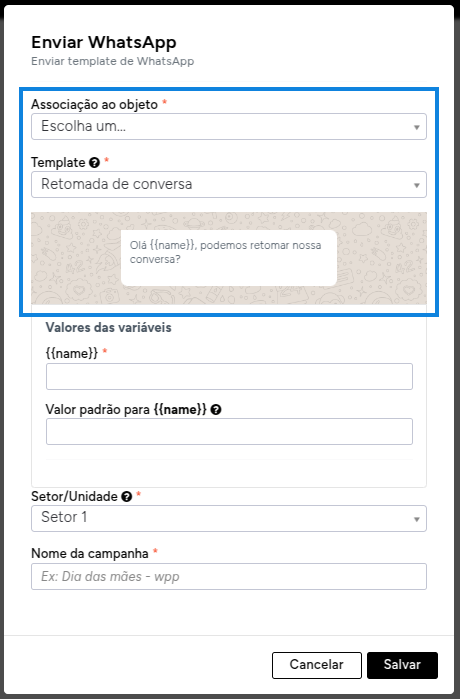
* **Associação ao objeto:** Em fluxos de negócio, por exemplo, você pode escolher o contato principal ou outro contato associado ao negócio.
* **Template:** Nesse campo você seleciona o **modelo de mensagem do WhatsApp** previamente aprovado pela Meta.

<figure><img src="/files/OA2LXYXdK3VBDC6L5alM" alt="" width="345"><figcaption></figcaption></figure>

* **Valores das variáveis:** Toda vez que um template de mensagem é selecionado, caso ele possua variáveis esse campo precisa ser preenchido informando a propriedade e o valor correspondente.

<figure><img src="/files/FML6O7Rahj8wAvL6k6NR" alt="" width="346"><figcaption></figcaption></figure>

{% hint style="danger" %}
**Importante:** a propriedade informada no momento da criação do template tem que ser a mesma informada nessa etapa da configuração.
{% endhint %}

* **Setor/Unidade:** Define de qual setor ou unidade da empresa a mensagem sairá.

{% hint style="info" %}
Isso é importante quando a empresa tem vários números de WhatsApp configurados por setor/unidade (ex: Comercial, Suporte).
{% endhint %}

* **Nome da campanha:** Campo para identificar a automação ou campanha que está disparando a mensagem. é importante preencher esse campo pois ele é útil para relatórios e organização interna.

<figure><img src="/files/ppYEztTkTBqdIpQskY80" alt="" width="345"><figcaption></figcaption></figure>

### Inscrever em Fluxos de automação

Essa ação permite que durante a execução de um fluxo de automação, o sistema **inscreva automaticamente um registro (contato ou negócio)** em outro fluxo de automação. Ou seja, você consegue **encadear fluxos** e criar jornadas mais complexas sem precisar duplicar tudo em um único fluxo.

<figure><img src="/files/oVlfbk3CodgpAnWVKZZm" alt="" width="344"><figcaption></figcaption></figure>

Essa configuração possui apenas um campo obrigatório onde você escolhe **qual fluxo existente** o contato ou negócio será inscrito.

### Inserir/Remover contato do segmento

Essa ação serve para **organizar dinamicamente os contatos** em segmentos (grupos de contatos) conforme o comportamento ou etapa do fluxo de automação.

* **Associação ao objeto (*****somente em fluxos baseados em negócios*****)**: Permite definir **qual contato associado ao negócio** será atualizado.
* **Adicionar contato ao(s) segmento(s) selecionado(s):** Aqui você escolhe em **quais segmentos o contato será inserido** automaticamente ao passar por essa etapa do fluxo.

<figure><img src="/files/wLU3xOWPzXD4dgokpLaq" alt="" width="345"><figcaption></figcaption></figure>

* **Remover o contato do(s) segmento(s) selecionado(s):** Essa opção permite tirar o contato de segmentos em que ele não faz mais sentido permanecer.

<figure><img src="/files/6k1aJVolHxW0jpBFIMWe" alt="" width="344"><figcaption></figcaption></figure>

### Ir para ação

Essa ação é usada quando você quer **pular para outra ação já existente no fluxo**, sem precisar recriar os mesmos passos.

**Escolha o evento:** Aqui você seleciona **qual ação já criada dentro do fluxo** será executada quando o contato/negócio passar por esse ponto.

<figure><img src="/files/lHY8WU71ZsdTZHdXaKs1" alt="" width="344"><figcaption></figcaption></figure>

### Limpar propriedades do objeto

A ação **“Limpar propriedades do objeto”** serve para **apagar o valor de uma ou mais propriedades de um objeto** dentro do fluxo. Ou seja, se algum campo (como e-mail, cidade, unidade, CPF etc.) tem informações preenchidas, ao usar essa ação, ele volta a ficar **em branco**.

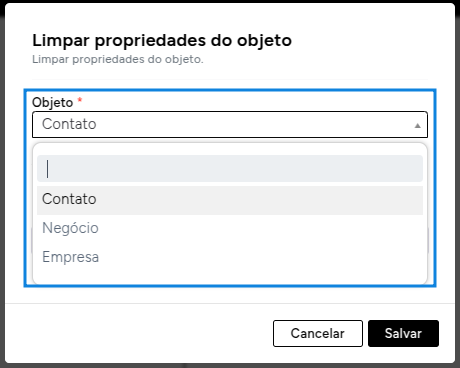
* **Objeto:** Defina qual objeto a limpeza será feita.

<figure><img src="/files/MkhbpDeTCnBKtvLbEmDQ" alt="" width="345"><figcaption></figcaption></figure>

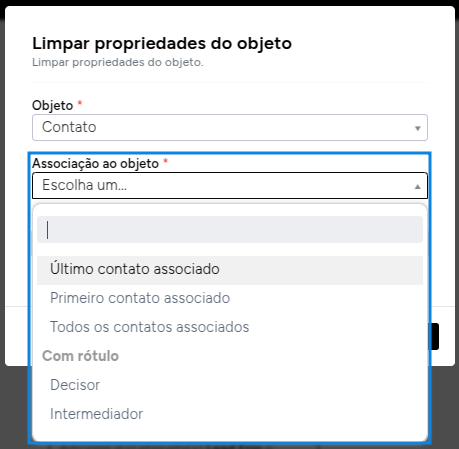
* **Associação ao objeto (*****somente em fluxos baseados em negócios*****):** Aqui você escolhe qual associação do objeto será afetada. Isso é necessário quando o negócio tem mais de um contato ou empresa vinculada.

<figure><img src="/files/8X8p3o3sWqs6cxRXbEJ0" alt="" width="344"><figcaption></figcaption></figure>

* **Propriedade do objeto:** São os campos que terão seus valores apagados. A lista muda conforme o objeto escolhido.

<figure><img src="/files/86nBbEctrovsnraibxM1" alt="" width="344"><figcaption></figcaption></figure>

{% hint style="warning" %}
**Atenção:** Ao utilizar a ação **Limpar propriedades do objeto**, o valor da propriedade escolhida será apagado permanentemente. Se houver **outras automações, segmentos ou condições de fluxo** que utilizam essa propriedade como critério, o contato/negócio **não atenderá mais a esses filtros**.
{% endhint %}

### Manipular tarefas

Essa ação permite **gerenciar tarefas automaticamente dentro de um fluxo de automação**, sem precisar que o usuário faça isso manualmente.

* &#x20;**Objeto:** Defina qual objeto a ação será feita.

**Contato**: a manipulação será feita nas tarefas relacionadas diretamente ao contato.

**Negócio**: a manipulação será feita nas tarefas ligadas a um negócio.

<figure><img src="/files/8FNTxKkt3qa7PcWGdXRr" alt="" width="344"><figcaption></figcaption></figure>

* **Associação ao objeto (*****disponível apenas em fluxo baseado em negócios)**:* Permite escolher qual contato associado ao negócio será considerado para manipulação das tarefas.

<figure><img src="/files/6ZfdqpKmLy3OSlalgRYd" alt="" width="345"><figcaption></figcaption></figure>

* &#x20;**Finalizar tarefas - Excluir Tarefas :** Selecione a ação que deseja tomar.

<figure><img src="/files/FM4K6AT79t7Y4MKtONnZ" alt="" width="344"><figcaption></figcaption></figure>

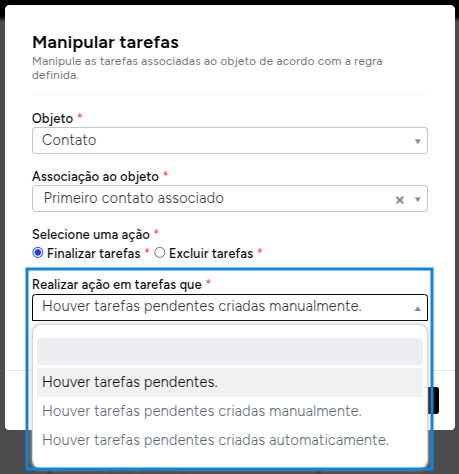
* **Realizar ação em tarefas que:** Aqui você escolhe o tipo de tarefa que será manipulada.

**Houver tarefas pendentes:** pega todas as tarefas ainda não concluídas.

**Houver tarefas pendentes criadas manualmente:** aplica a ação apenas em tarefas abertas manualmente por um usuário.

**Houver tarefas pendentes criadas automaticamente:** aplica somente em tarefas que foram geradas por automações.

<figure><img src="/files/7kFFuMcfoDRQGtwWeseA" alt="" width="344"><figcaption></figcaption></figure>

{% hint style="warning" %}
**Atenção: Finalizar** e **Excluir** têm impactos diferentes: finalizar mantém o histórico da tarefa como concluída, enquanto excluir **apaga totalmente o registro**. Ao escolher critérios (manuais ou automáticas)**, garanta que a automação não vá apagar ou encerrar tarefas que ainda são necessárias para o time**.
{% endhint %}

### Reativar Recebimento de Comunicação

Essa ação permite reabilitar um contato que anteriormente havia sido marcado como **opt-out** (não recebia mais comunicações), permitindo que ele volte a receber mensagens pelos canais disponíveis (**e-mail ou whatsapp**)

* **Associação ao objeto:** Essa opção define qual contato vinculado ao negócio terá o recebimento de comunicação reativado.

<figure><img src="/files/MT1YiOfz0DgiSWQ1ygMN" alt="" width="346"><figcaption></figcaption></figure>

* **Canais:** Define em **quais canais de comunicação** o contato terá o recebimento reativado.

<figure><img src="/files/UXQsB75zL37R014dGKhn" alt="" width="344"><figcaption></figcaption></figure>

{% hint style="danger" %}
É importante ter cuidado ao usar essa ação, pois ela pode impactar diretamente a **conformidade com LGPD/GDPR**. Se o contato optou por não receber comunicações e você reativá-lo sem consentimento, isso pode gerar problemas de privacidade e até reclamações.
{% endhint %}

### Revezar proprietário

Essa ação permite que o ocorra a redistribuição automática de proprietários seja de um contato, negócio ou empresa.

* **Objeto:** Aqui você escolhe em qual objeto será realizado o revezamento, se será **Contato**, **Negócio** ou **Empresa.**

<figure><img src="/files/ONobyBY6ylNxAjXr4P0v" alt="" width="344"><figcaption></figcaption></figure>

* **Associação ao objeto:** Define qual contato, negócio ou empresa dentro daquela relação você quer realizar a ação de revezamento.

<figure><img src="/files/qVbMKMyZU3epA1vhySwA" alt="" width="344"><figcaption></figcaption></figure>

{% hint style="info" %}
Em fluxos **baseados em Negócios**, essa opção será exibida apenas quando o objeto selecionado for **Contato** ou **Empresa**. Já em fluxos **baseados em Contato**, a opção estará disponível somente quando o objeto selecionado for **Negócio** ou **Empresa.**
{% endhint %}

* **Substitua se o registro tiver um proprietário:** Ao ativar essa opção, o sistema vai trocar o proprietário mesmo que já exista um, caso não seja selecionada, só aplica o revezamento se o objeto estiver sem proprietário.
* **Revezar entre:** Aqui você define quem vai entrar na revezamento: **Usuários específicos ou Equipes.**

<figure><img src="/files/5tDGOqO9XUT2e3gfJw8K" alt="" width="416"><figcaption></figcaption></figure>

* **Método de distribuição:** Que pode ser **igualitário**, sendo ou para cada. Ou por **percentual**, esta opção permite que você defina exatamente qual a carga de registros cada usuário ou equipe deve receber.

<figure><img src="/files/49Cf4bG4XLcFqqdQXYEZ" alt="" width="413"><figcaption></figcaption></figure>

{% hint style="warning" %}
**Atenção**: A soma de todos os campos deve ser obrigatoriamente 100% para que você consiga salvar a configuração. O sistema exibirá um contador em tempo real para te ajudar no cálculo.
{% endhint %}

### Suspender Recebimento de Comunicação

Essa ação serve para **bloquear temporariamente o envio de comunicações** (E-mails, WhatsApp) para contatos ou negócios que passarem pelo fluxo.

* **Associação ao objeto&#x20;*****(Disponível apenas em fluxos baseados em negócios)*****:** Serve para definir **a** quem a suspensão será aplicada dentro dos contatos associados ao negócio.

<figure><img src="/files/LfCPctyWF8i2Zgx2PKIC" alt="" width="343"><figcaption></figcaption></figure>

* **Canais:** Aqui onde é definido qual o canal de atendimento o contato não irá mais receber comunicações.

<figure><img src="/files/dKVrMvhvFcMhMhONODAk" alt=""><figcaption></figcaption></figure>

* **Motivo:** Campo para registrar por que o recebimento foi suspenso.

<figure><img src="/files/R37gktqBXODzePWBqIRn" alt=""><figcaption></figcaption></figure>

### Api de conversão

Envie eventos de conversão para a meta - claro que antes de usar essa ação é necessário conectar o [Pixel](/central-de-ajuda-rvops-crm/marketing/meta-pixel.md) e criar o [Evento](/central-de-ajuda-rvops-crm/marketing/meta-pixel/eventos-meta.md) dentro da Rvops.&#x20;

<figure><img src="/files/IuLiPzoHmM92qZR4rXdM" alt="" width="424"><figcaption></figcaption></figure>

Ao ativar a ação será necessario configurar:

* Objeto de referencia que sera ativo o evento
* Rede de anuncios: Facebook
* [Conta de anúncios](/central-de-ajuda-rvops-crm/marketing/anuncios.md) para puxar todas as opções de Evento linkadas à ela
* Evento [previamente configurado na Rvops](/central-de-ajuda-rvops-crm/marketing/meta-pixel/eventos-meta.md)

***

As ações disponíveis nos fluxos de automação do CRM da Rvops foram pensadas para dar mais controle, organização e eficiência aos seus processos. Ao alinhar bem essas configurações com a equipe, você garante que a automação trabalhe a favor da estratégia, evitando ruídos e fortalecendo a experiência do cliente


---

# Agent Instructions: Querying This Documentation

If you need additional information that is not directly available in this page, you can query the documentation dynamically by asking a question.

Perform an HTTP GET request on the current page URL with the `ask` query parameter:

```
GET https://help.rvops.com/central-de-ajuda-rvops-crm/fluxos-de-automacao/fluxos-acoes.md?ask=<question>
```

The question should be specific, self-contained, and written in natural language.
The response will contain a direct answer to the question and relevant excerpts and sources from the documentation.

Use this mechanism when the answer is not explicitly present in the current page, you need clarification or additional context, or you want to retrieve related documentation sections.