> For the complete documentation index, see [llms.txt](https://help.rvops.com/central-de-ajuda-rvops-crm/llms.txt). Markdown versions of documentation pages are available by appending `.md` to page URLs; this page is available as [Markdown](https://help.rvops.com/central-de-ajuda-rvops-crm/crm/paineis-personalizados.md).
# Painéis personalizados
Como criar e ajustar dashboards usando os modelos
Os painéis personalizados da Rvops CRM permitem acompanhar, em um só lugar, os principais indicadores comerciais, de marketing e atendimento.
Nesta página, você vai entender:
* Como os dados estão organizados em **modelos**
* Como montar **gráficos e tabelas** usando filtros, somas e agrupamentos
* Como **criar ou ajustar cards** para compor seus painéis
* Limitações importantes
***
### Como criar um painel/aba em dashboards?
#### Etapa 1
Acesse paineis no menu lateral, logo abaixo de Dashboards.
{% hint style="info" %}
**Não aparece esta opção na sua conta?**
Pode ser que esta funcionalidade não foi liberada na sua conta ainda. Caso tenha interesse em realizar o upgrade da sua conta, contate nossa equipe e solicite já!
{% endhint %}
#### Etapa 2
Ao abrir a aba de paineis, voce ja pode começar a criar novos paineis de visualizaçao. **Cada novo painel criado, vai ser uma aba a parte na área de Dashboards.**
{% hint style="warning" %}
Para que este painel apareça em Dashboards, **é necessário que ele seja criado na pasta Paineis**, conforme indicado abaixo.
{% endhint %}
### Passo a passo: criando um relatório personalizado
#### Etapa 1
Para começar a montar seus relatórios dentro deste painel, clique em **“Nova pergunta”**.\
É a partir da pergunta que você vai definir toda a estrutura necessária para chegar na visualização desejada.
Ao criar a pergunta, você irá configurar:
* **Modelo:** É a *fonte de dados* que será utilizado como base do relatório.\
Ex.: negócios, contatos, empresas, conversas, etc.
* **Filtros:** São os campos e condições usados para **refinar os dados**, trazendo apenas as informações relevantes para a sua análise.\
Ex.: período, responsável, etapa do funil, origem do lead.
* **Soma (ou outras agregações):** Define **como os dados serão calculados**, como somar valores, contar registros ou calcular médias.\
Ex.: soma do valor dos negócios ganhos, contagem de leads criados.
* **Agrupamento:** Define **como os dados serão agrupados** para gerar a visualização.\
Ex.: agrupar por mês, por vendedor, por etapa do funil, por canal de origem.
Essas quatro configurações (modelo + filtros + soma + agrupamento) são a base para criar qualquer relatório personalizado dentro deste painel.
#### Etapa 2
Escolha o modelo (fonte de dados) que deseja usar para montar esta visualização.
Alguns exemplos de modelos que podem estar disponíveis na sua conta:
* **Contatos**
* **Empresas**
* **Negócios**
* **Atividades/Tarefas**
* **Conversas (WhatsApp / outros canais)**
{% hint style="warning" %}
**Importante:** não é possível criar queries usando linguagem SQL.\
Tudo deve ser feito selecionando um **modelo** e, a partir dele, aplicando **filtros, somas, contagens e agrupamentos** pela interface do Metabase.
{% endhint %}
#### Etapa 3
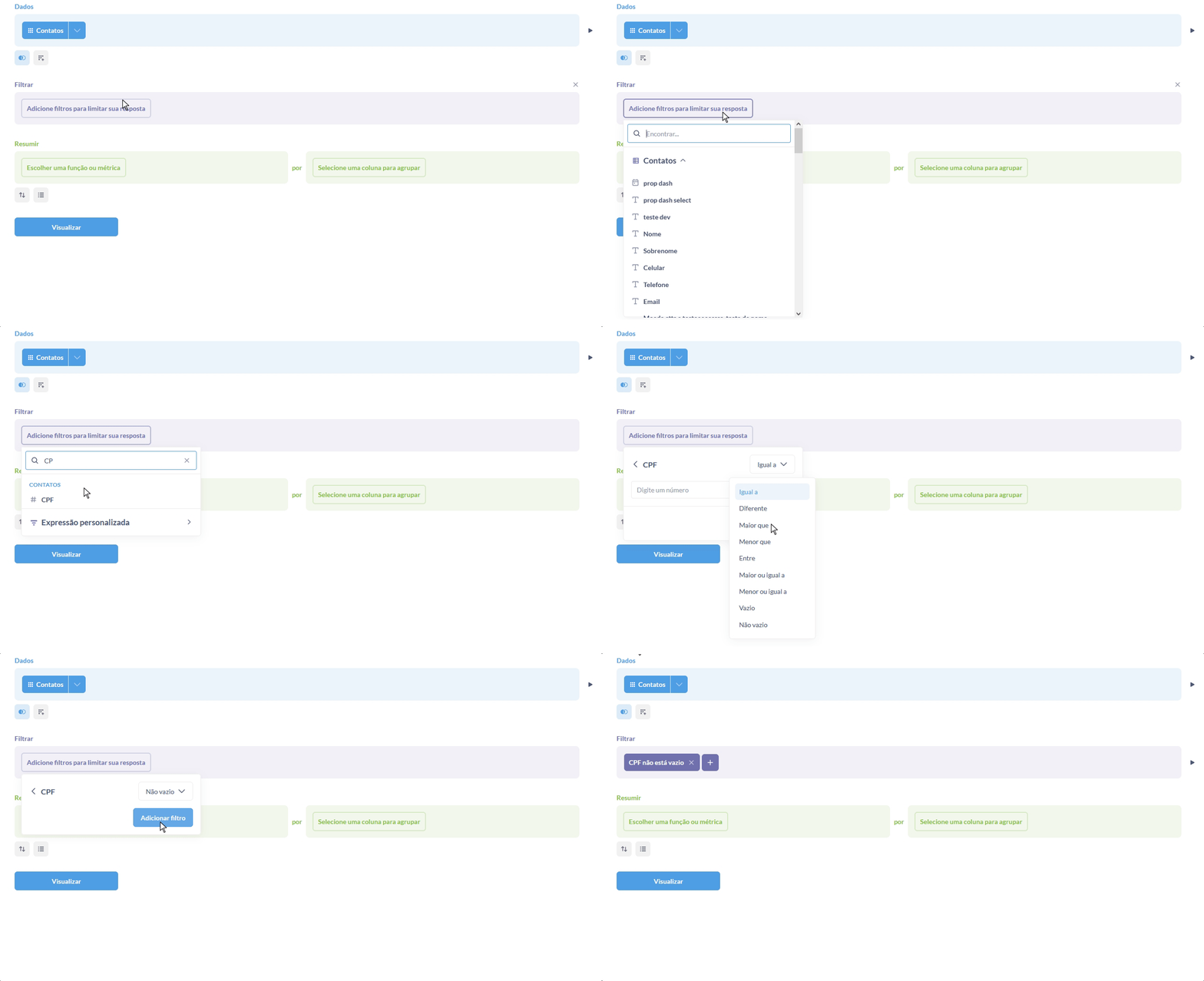
Logo abaixo do modelo selecionado, você verá a seção **“Filtrar”**.\
É aqui que você pode **limitar os dados** que serão considerados no relatório.
Clique em **“Adicione filtros para limitar sua resposta”** e selecione os campos que fazem sentido para sua análise, por exemplo:
* Período (data de criação, fechamento, última atualização etc.)
* Responsável / usuário
* Pipeline ou etapa do funil
* Origem do lead
* Unidade, produto, segmento, entre outros
Quanto melhor configurados os filtros, mais “enxuto” e relevante será o relatório, exibindo apenas os registros que realmente importam para aquela visualização.
#### Etapa 4
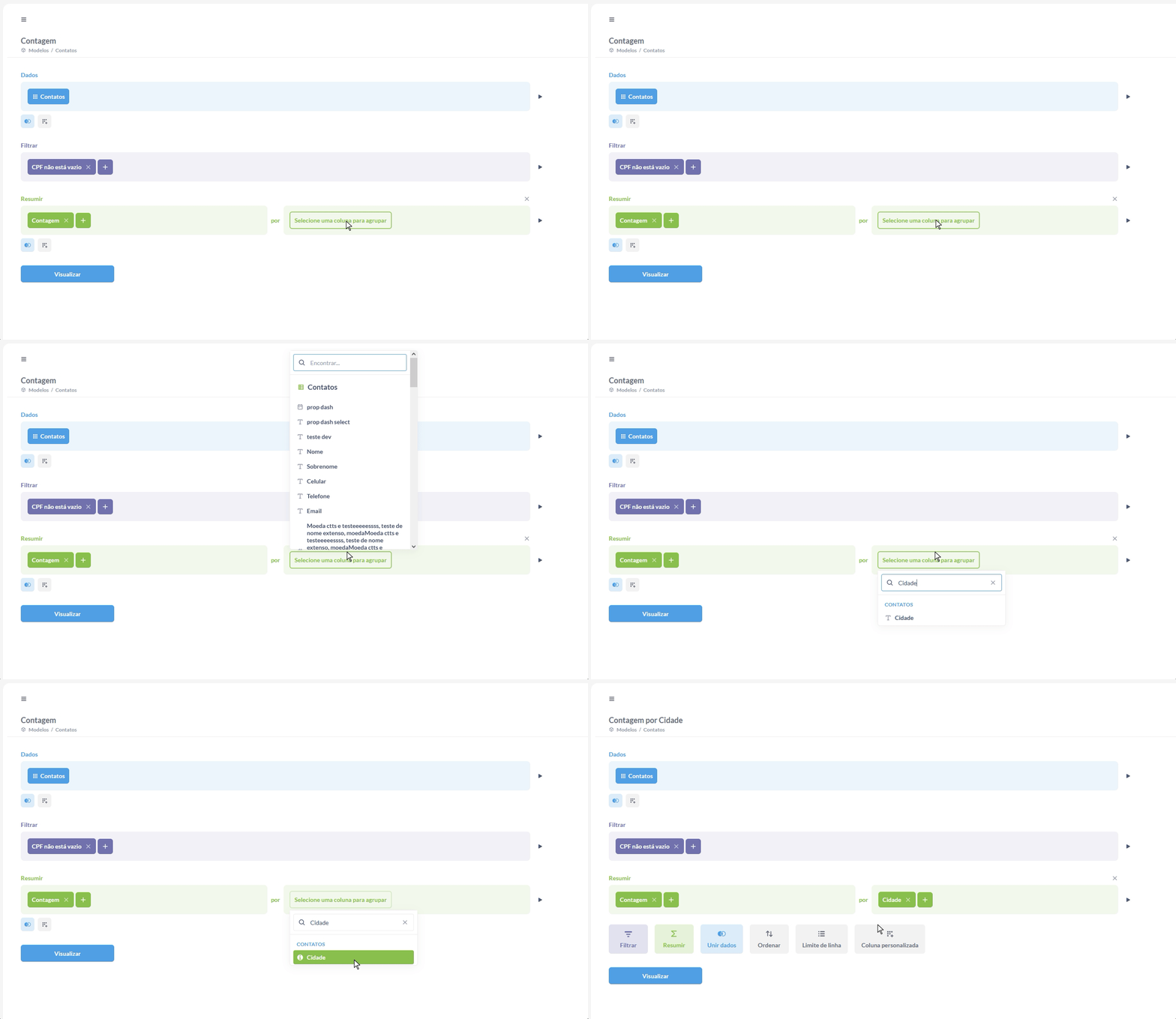
A seção **“Resumir”**, você vai escolher **como os dados serão calculados**.
Clique em **“Escolher uma função ou métrica”** para selecionar o tipo de agregação desejada, como por exemplo:
* **Contagem de linhas**
* Quantidade de contatos, negócios, empresas, conversas etc.
* **Soma de um campo numérico**
* Soma do valor dos negócios, soma de um campo de receita, etc.
* **Média**
* Ticket médio, tempo médio, nota média, entre outros.
* **Mínimo / Máximo**
* Menor ou maior valor de um campo específico.
Essa etapa transforma a base de dados em **indicadores numéricos**, como total de negócios ganhos, quantidade de leads criados ou valor total de vendas em um período.
{% hint style="warning" %}
Se você não escolher nenhuma função de resumo, o resultado será apenas uma lista de registros (tabela) sem agregação.
{% endhint %}
#### Etapa 5
Ainda na seção **“Resumir”**, ao lado da função de resumo, você verá o campo **“Selecione uma coluna para agrupar”**.\
Aqui você define **como o resultado será organizado** para gerar comparações e gráficos.
Alguns exemplos de agrupamento:
* **Por tempo**
* Agrupar por dia, semana, mês ou ano
* Ex.: negócios ganhos por mês, contatos criados por dia.
* **Por responsável**
* Ex.: valor de negócios ganhos por vendedor.
* **Por etapa do funil ou status**
* Ex.: quantidade de negócios em cada etapa do pipeline.
* **Por origem / canal**
* Ex.: leads por origem (orgânico, pago, indicação, etc.).
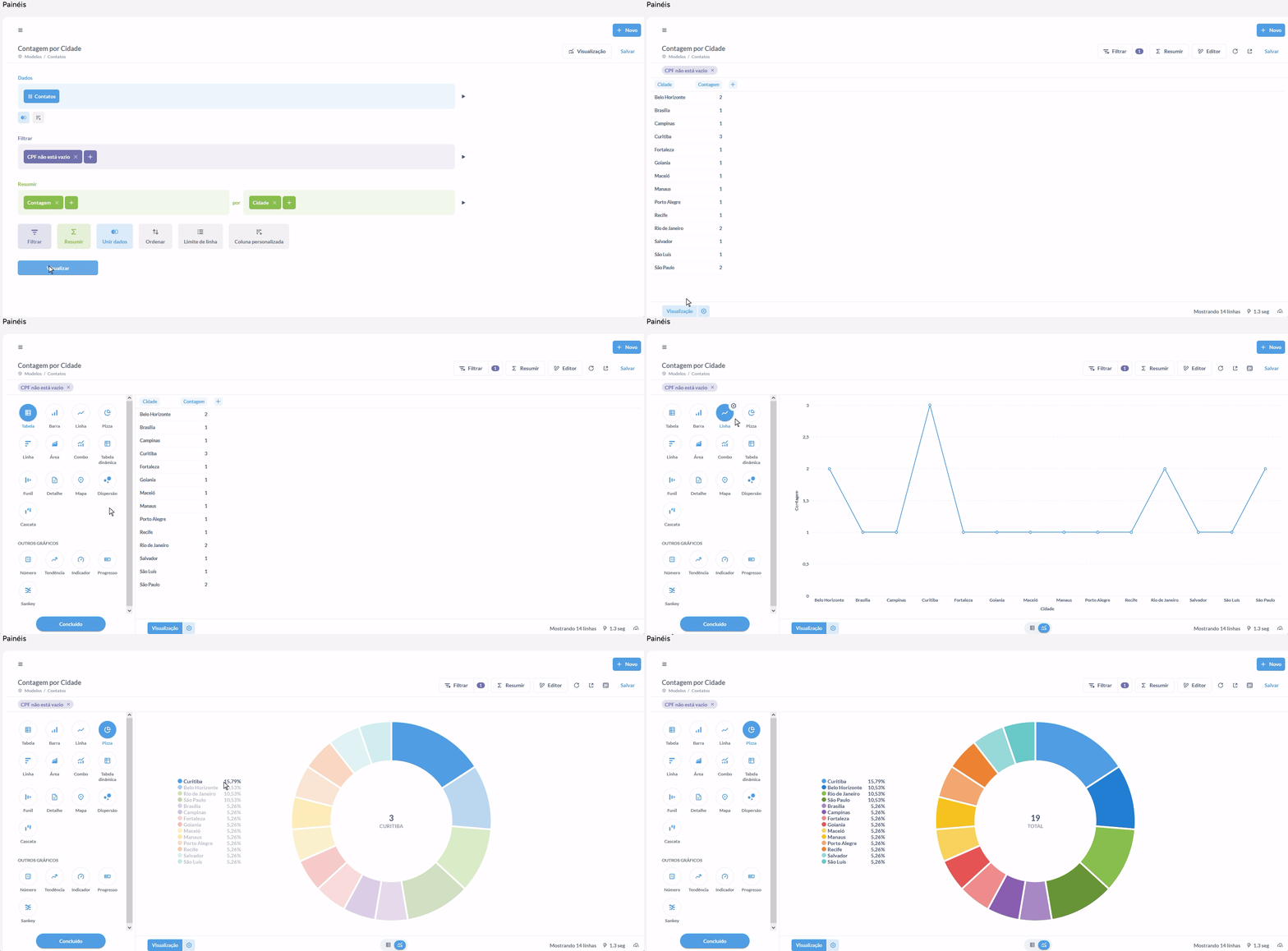
O agrupamento é o que permite transformar o resultado em **gráficos de barras, linhas, pizza** e comparações visuais entre categorias. Se você deixar o agrupamento em branco, verá apenas o total da métrica escolhida (sem divisão por categoria).
#### Etapa 6
Agora que todo escopo da pergunta foi criado, ao clicar em visualizar será possivel além de ver o resultado, personalizar a visualização com diferentes tipos de gráficos.
Nos exemplos dos passos acima, criamos uma pergunta onde filtramos os contatos que possuem CPF preenchida e agrupamos por cidade.
#### Etapa 7
Pronto, agora é só **salvar e ajustar como o relatório será exibido** dentro do seu painel!